
Téléchargement facile et sécurisé vers Synology NAS for Teams
Transformez votre Synology NAS en un hub collaboratif avec des téléchargements par glisser-déposer pour les équipes et les clients via la plateforme de transfert sécurisée MASV.
Pas de transfert de port. Configuration minimale. Lire le tutoriel complet ci-dessous.


Chargement sans effort
Des téléchargements sans problème, sans ports, plugins ou autorisations individuelles. Il suffit de définir la destination, de partager un lien et le tour est joué.

Une mise en œuvre facile
Configurez MASV sur Synology en seulement 15 minutes. Une fois l'installation terminée, vous pouvez suivre les livraisons et gérer l'accès à l'aide de notre application Web.

Transferts automatisés
Notre fonction de téléchargement enregistre automatiquement les fichiers dans le répertoire Synology de votre choix, ce qui vous permet de vous consacrer à d'autres tâches.
Préparation du tutoriel
Dans le tutoriel suivant, vous apprendrez comment :
- Installer le Agent MASV sur un Synology NAS.
- Créez une connexion sécurisée à votre Synology NAS dans l'application Web MASV.
- Utilisez MASV Portals pour ingérer les fichiers des contributeurs directement dans votre espace de stockage Synology.
Ce dont vous avez besoin :
- A Compte MASV.
- Un Synology NAS pour lequel vous avez des privilèges d'administrateur pour l'interface utilisateur. DSM (logiciel DiskStation Manager).
Pour ce tutoriel, nous allons installer l'image Docker de l'agent MASV. Pour plus d'informations sur les plates-formes prises en charge, visitez le site Configuration de l'agent MASV.
Temps de réalisation : Environ 15 minutes.
💡 Note : Si vous souhaitez obtenir des informations plus détaillées sur l'agent MASV, vous trouverez des commandes, des paramètres et bien d'autres choses encore dans la section MASV Documentation pour les développeurs.
C'est tout ! Il est temps d'installer l'agent MASV.
Installer l'agent MASV
Vous pouvez installer l'agent MASV à l'aide de la commande Gestionnaire de conteneurs disponible dans le Synology DSM. Commencez par importer l'image de l'agent MASV, puis créez un conteneur.
Importer l'image de l'agent MASV
1. Dans votre logiciel Synology DSM, ouvrez Gestionnaire de conteneurs.
2. Dans la barre latérale, sélectionnez Imagepuis sélectionnez Importation > Ajouter à partir de l'URL.

3. Dans le Ajouter l'URL de départ Copiez et collez le texte suivant dans la fenêtre Page Hub ou Référentiel URL boîte :
masvio/masv-agent
Note: Les champs Nom d'utilisateur et Mot de passe doivent être vides.

4. Sélectionnez le Importation et dans la fenêtre Choisir une étiquette sélectionnez le plus récent de la Veuillez choisir une étiquette dans le menu déroulant.
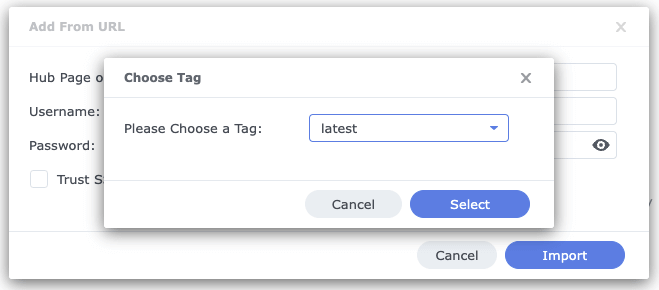
5. Cliquez sur Sélectionnezet dans quelques instants, l'image de masv-agent s'affichera dans la fenêtre d'accueil de l'application Image liste.

Créer un conteneur
1. Dans le Gestionnaire de conteneurs, sélectionner Conteneur dans la barre latérale, et sélectionnez l'option Créer bouton.

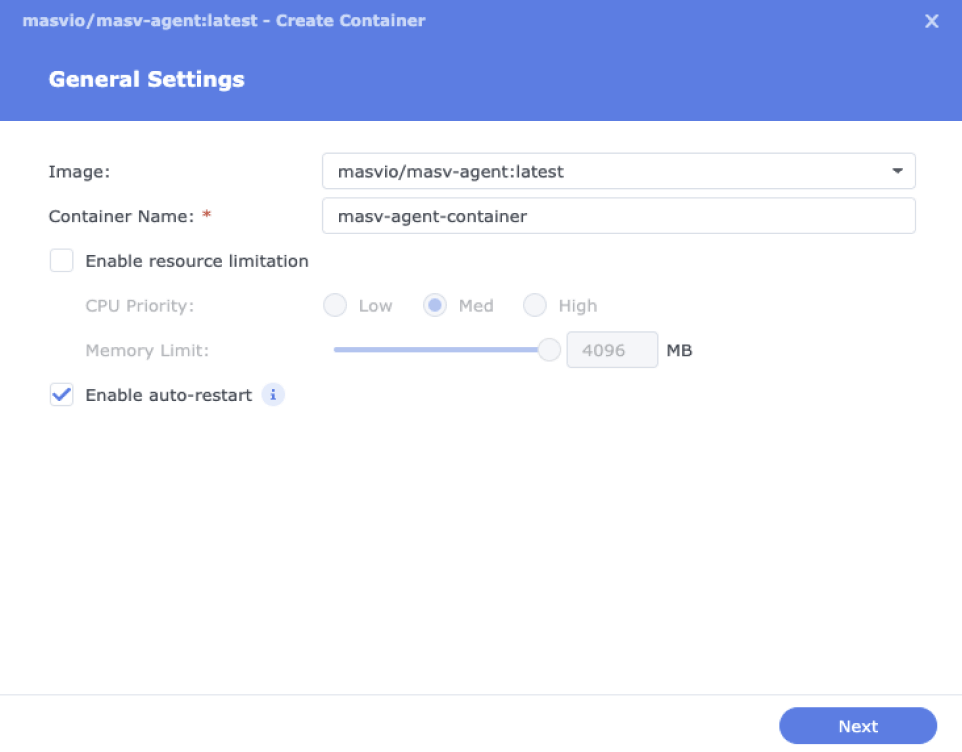
2. Sur l'écran Paramètres généraux à partir de la page Image dans le menu déroulant, sélectionnez masvio/masv-agent:latest.
3. Dans le Nom du conteneur tapez un nom de conteneur. Par exemple, masv-agent-container.
4) (Facultatif) Si vous souhaitez définir des limitations de ressources, sélectionnez l'option Activer la limitation des ressources et choisissez les paramètres que vous souhaitez.
5. Sélectionner Activer le redémarrage automatique, puis sélectionnez Suivant.
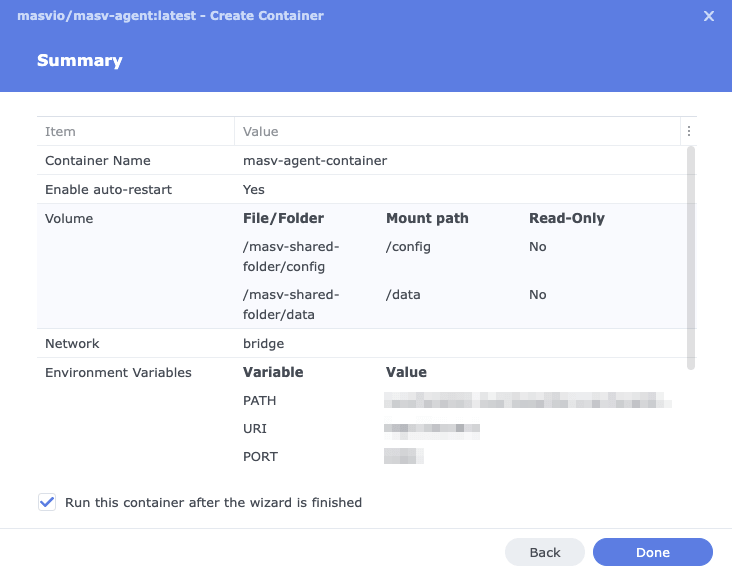
6. Sur l'écran Paramètres avancés ouvrir la page Réglages du volume area. C'est ici que nous allons mapper les volumes du conteneur aux dossiers partagés sur votre appareil Synology.

7. Sélectionnez l'option Ajouter un dossier et dans la fenêtre Ajouter créez ou sélectionnez les dossiers partagés que vous souhaitez utiliser. MASV Agent utilise les dossiers par défaut /config et /données. Pour simplifier, nous créerons un dossier (dossier partagé masv) avec config et données les sous-dossiers.
8. Cliquez sur le bouton Sélectionnez pour choisir le premier dossier que vous souhaitez, puis répétez le processus pour le deuxième dossier.

9. Dans le Réglages du volume la zone, mappez les dossiers que vous avez sélectionnés sur /config et /donnéeset choisir Lecture/écriture pour permettre à MASV d'envoyer des fichiers à votre appareil Synology.

10. Sélectionner Suivant, revoir les Résumé et sélectionnez Terminé.
11. Vérifiez que le conteneur et l'installation de l'agent MASV fonctionnent en sélectionnant Journal dans la barre latérale de gauche et en consultant la liste des journaux. Vous devriez voir l'événement suivant : "Démarrer le conteneur [nom du conteneur MASV]".

Vous êtes maintenant prêt à créer une connexion sécurisée entre votre appareil Synology et l'application Web MASV.
Créer une connexion sécurisée à votre Synology NAS dans l'application Web MASV
MASV offre une gamme d'options d'intégration pour le stockage en nuage, les applications multimédias populaires et les logiciels de gestion des actifs multimédias. Lors de la configuration de l'intégration de Synology, nous devons choisir une direction (Sauvegarder dans la mémoire ou Envoi à partir de l'entrepôt). Nous mettrons en place un Sauvegarder dans la mémoire mais vous pouvez facilement répéter le processus pour mettre en place un système d'intégration. Envoi à partir de l'entrepôt et de l'intégration.
1. Se connecter à l'application MASV Web Appet dans la barre latérale de gauche, sélectionnez Intégrations.
2. Sur l'écran Intégrations Sélectionnez la page Intégrations disponibles et sélectionnez Synology.

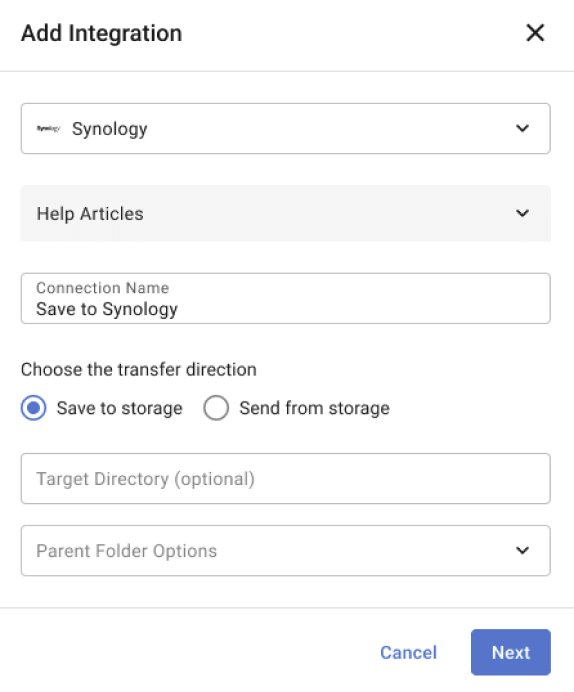
3. Dans le Ajouter l'intégration tapez un nom dans la fenêtre Nom de la connexion boîte.
4. Pour les Direction du transfert sélectionnez l'option Sauvegarder dans la mémoire pour permettre à MASV d'envoyer des fichiers à votre appareil Synology.
Note : Lorsque vous choisissez Sauvegarder dans la mémoirevous avez la possibilité de fixer un Cible Annuaire (doit être un dossier existant) et Options du dossier parent (nom du paquet utilisé pour créer un dossier). Ils sont relatifs au chemin d'accès à la racine et sont ajoutés comme indiqué dans l'exemple suivant : /data/{répertoire cible}/{nom du paquet}/{fichiers ou dossiers transférés}
5. Sélectionner Suivantet dans le Intégration du registre ignorez l'étape 1 (l'installation de l'agent MASV est déjà faite). À l'étape 2, avant de continuer, il est préférable de copier le fichier ID et Secret dans un endroit sûr.
6. Copiez le bloc de code fourni comme indiqué à l'étape 2 de l'image suivante.

7. Dans la fenêtre Synology Gestionnaire de conteneurs, sélectionner Conteneur dans la barre latérale.
8. Sélectionnez le nom du conteneur MASV (masv-agent-container), et dans la page qui s'ouvre, sélectionnez Action menu, Terminal ouvert.

9. Sur l'écran Terminal page, sélectionnez Créer. Une nouvelle fenêtre de terminal appelée bash est créé. Sélectionner bashet vous verrez root@masv-agent:/# dans la fenêtre.
Conseil : Si, à un moment donné, la fenêtre du terminal devient inactive, fermez la fenêtre du terminal. Terminal rouvrir la fenêtre et sélectionner Créer encore une fois.

10. Collez le code que vous avez copié à partir de l'application Web MASV dans la fenêtre de l'application Web MASV. Terminal fenêtre.
Conseil : Si vous rencontrez des difficultés pour coller le code, essayez de faire un clic droit avec votre souris et de sélectionner Coller dans le menu contextuel. Vous pouvez également cliquer sur le bouton Touches de raccourci dans le coin supérieur droit de la fenêtre du terminal et suivez les instructions pour le collage.

11. Dans la fenêtre du terminal, modifiez le fichier -Chemin d'accès racine texte de remplacement pour définir le répertoire donnéesPar exemple -root-path '/data/' (chemin racine)et appuyez sur Entrer. Une connexion réussie affiche "code" : 200.

12. Dans le MASV Web App, dans le Intégration du registre sélectionnez Terminé.
13. Sur le Intégrations sélectionner la page Mes intégrations rafraîchissez la page du navigateur et confirmez que l'onglet Statut pour le Synology NAS s'affiche OK.

Enregistrez des fichiers sur votre Synology NAS avec MASV Portals
Les portails MASV sont des téléchargeurs web qui facilitent la collecte de fichiers auprès des contributeurs et leur transfert vers le système de stockage de votre choix. Voyons comment ce processus fonctionne avec notre nouvelle intégration de stockage Synology.
Vous aurez d'abord besoin d'un Portail MASV. Si vous n'en avez pas encore, vous pouvez en créer un dans la rubrique MASV Web App. Des instructions complètes sont disponibles dans l'aide : Comment créer, modifier ou supprimer un portail ?. Vous pouvez créer un portail instantané en quelques clics, ou créer un portail personnalisé qui peut être marqué, qui définit les exigences en matière de fichiers et qui recueille les métadonnées.
1. Dans le MASV Web App, sélectionner Demande de fichiers avec les portails dans la barre latérale de gauche.
2. Sur l'écran Demande de fichiers avec les portails choisissez un portail, et dans la page Actions sélectionnez l'icône de menu [trois points verticaux], puis sélectionnez Modifier.
3. Sur l'écran Editer le portail Sélectionnez la page Intégrations et dans l'onglet Statut activez la bascule pour votre intégration Synology.
4. Sélectionnez le Sauvez dans le coin inférieur droit de la page pour appliquer les modifications.
5. Revenir au Demande de fichiers avec les portails page. Vous êtes maintenant prêt à envoyer une demande de fichier. Sélectionnez la page Actions de votre portail, et sélectionnez Envoyer la demande de téléchargement dans le menu.
6. Remplir le Envoi d'une demande de téléchargement par courrier électroniqueen ajoutant les destinataires de l'e-mail et le message que vous souhaitez envoyer.
7. Sélectionnez l'option Envoyer une demande pour fermer la fenêtre.
Que se passe-t-il ensuite ?
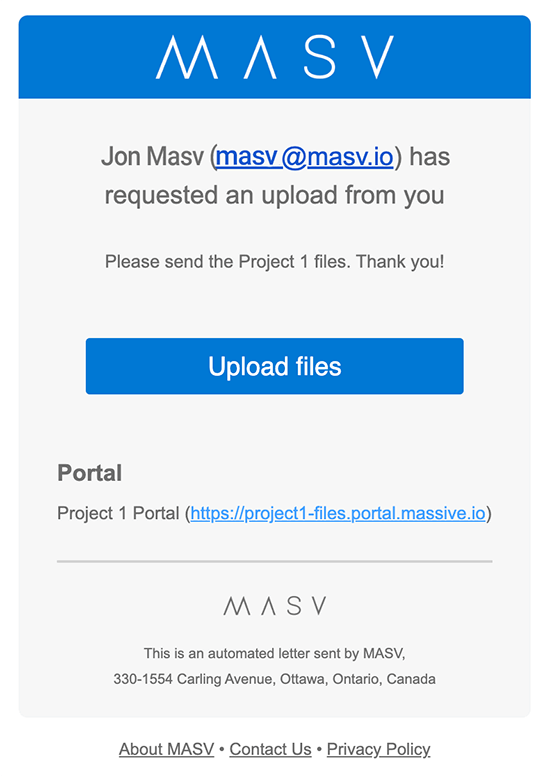
Les destinataires énumérés dans votre demande de téléchargement reçoivent un courriel contenant un lien vers votre portail.
1. Les destinataires d'emails listés dans votre demande de téléchargement reçoivent un email avec un lien vers votre portail.
2. À l'aide de son navigateur web, le destinataire du courrier électronique peut faire glisser et déposer les fichiers sur la page du portail et envoyer les fichiers sous forme de paquet.

4. En tant que propriétaire du portail, vous recevrez, en plus d'un courriel de notification de colis, un courriel de notification lorsque les fichiers auront été livrés sur votre espace de stockage Synology.
💡 Conseil : Surveillez efficacement tous les colis envoyés ou reçus à l'aide de l'application Web MASV. Naviguez vers Historique des transfertsDans l'onglet Réception, accédez à l'onglet Réception pour afficher un journal de livraison détaillé des colis reçus. À partir de cet onglet, vous pouvez également envoyer des colis actifs à vos intégrations telles que Synology en sélectionnant le colis, puis en cliquant sur Envoyer un paquet dans le nuageet confirmer l'intégration souhaitée.

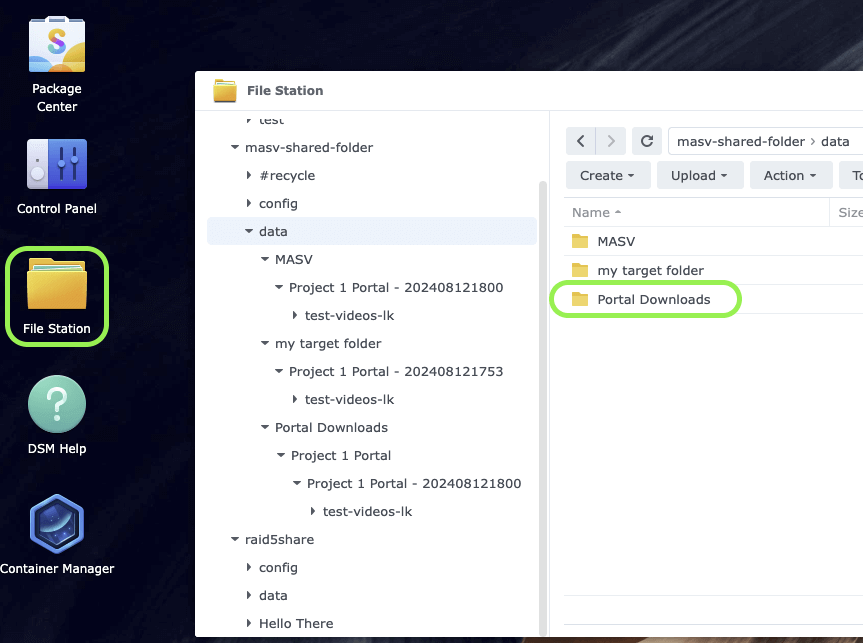
5. Sur votre appareil Synology, ouvrez Station de fichierset naviguez jusqu'à votre dossier mappé. Si vous n'avez pas défini de répertoire cible facultatif, vos fichiers sont enregistrés à l'emplacement par défaut suivant : Portail Téléchargements > [Nom du portail] > [Nom du paquet].
Félicitations ! Vous avez installé l'agent MASV, mis en place une intégration dans l'application MASV Web AppVous pouvez créer autant d'intégrations et de portails MASV que vous le souhaitez pour organiser vos transferts de fichiers, vos équipes et vos projets. Vous pouvez créer autant d'intégrations et de portails MASV que nécessaire pour organiser vos transferts de fichiers, vos équipes et vos projets.
Prochaines étapes
Il existe de nombreuses façons pour nos clients d'intégrer MASV dans leur flux de travail, notamment en utilisant le logiciel Application de bureau MASV pour mettre en place automatisation des téléchargements (upload et download). Vous pouvez également créer des flux de travail personnalisés en utilisant l'API MASV. Pour plus d'informations sur l'API MASV, visitez notre site Web. Documentation pour les développeurs MASV.
Essayez l'intégration de MASV avec les NAS de Synology
Utilisez MASV et le stockage Synology pour accélérer les flux de travail d'ingestion de contenu vers le stockage.