
Vos dossiers ont-ils l'air d'un taureau dans un magasin de porcelaine ?
En tant que monteur vidéo, il est impératif d'organiser vos séquences et vos ressources à l'intérieur et à l'extérieur de votre chronologie afin de rationaliser votre montage. Pour vous aider à optimiser votre flux de travail de montage vidéo, nous vous proposons quelques conseils. conseils pour l'organisation des médias pour vous aider à créer la structure de dossiers la plus efficace.
Table des matières
- L'importance de l'organisation des fichiers vidéo
- Hiérarchie des dossiers du disque dur
- Organisation des dossiers dans votre chronologie
- Étiquetage des fichiers multimédias et métadonnées
- Conseils sur le flux de travail pour rester organisé
- Restez organisé avec des outils de transfert de fichiers comme MASV
Transfert de fichiers rapide pour les professionnels de la vidéo
Restez organisé et accomplissez vos tâches plus rapidement grâce à MASV.
L'importance de l'organisation des fichiers vidéo (et les raisons pour lesquelles vous pourriez vous tromper)
Vous avez déjà passé 20 minutes à chercher “final_final_v2.mov” pour finalement se rendre compte qu'il ne s'agit pas du tout de la version finale ? Une mauvaise organisation des fichiers vidéo fait perdre du temps, sème la confusion et transforme les projets en un jeu de gobelets frustrant où l'on ne gagne jamais.
Les projets multimédias à évolution rapide impliquant des centaines, voire des milliers, de fichiers vidéo lourds provenant de plusieurs collaborateurs sont notoirement difficiles à gérer. Une structure de dossiers propre et cohérente vous permet, à vous et à votre équipe, de retrouver rapidement les fichiers, sans avoir à les deviner. Une bonne organisation des fichiers vidéo et des structures de fichiers vous permet de gagner du temps et de respecter les délais.

Hiérarchie des dossiers du disque dur
Par où commencer ? La base d'une bonne organisation des médias consiste à créer une structure de dossiers facile à comprendre qui inclut tous les éléments de votre projet vidéo, tels que l'audio et les graphiques.
Mon meilleur conseil : Commencez petit, et commencez simple. Cela dit, vous devriez toujours commencer vos projets avec deux dossiers :
- Projets: Un dossier dans lequel se trouvent les projets actifs et terminés. Il s'agit en quelque sorte d'un chantier, où se déroulent les travaux les plus lourds.
- Bibliothèque: Une collection de ressources réutilisables dont vous aurez probablement besoin dans le cadre de plusieurs projets, un peu comme une boîte à outils où toutes les ressources créatives sont soigneusement organisées et prêtes à l'emploi.
Cette scission permet d'atteindre deux objectifs :
- Permet de garder les choses propres: Les actifs qui ne changent pas (comme la musique de stock ou les modèles) vivent séparément des fichiers spécifiques au projet.
- Des échelles sans effort: Au fur et à mesure que le nombre de projets augmente, cette structure ne s'effondre pas dans le chaos.
- Ensemble, ces dossiers forment une équipe imbattable qui rationalise votre flux de travail, vous fait gagner un temps précieux et protège votre système de fichiers contre le chaos rampant qui peut survenir en l'absence d'une organisation proactive des fichiers vidéo.
Félicitations : Vous êtes déjà à mi-chemin d'un flux de travail médiatique organisé !
Dans le dossier Bibliothèque
Votre dossier Bibliothèque est le couteau suisse des fichiers multimédias ; dans l'idéal, il contient des outils et des ressources que vous pouvez réutiliser dans plusieurs projets. Voici un aperçu de quelques sous-dossiers permettant d'organiser et de tirer le meilleur parti de votre dossier Bibliothèque :
- L'image de marque: Logos, polices, guides de style et superpositions pour assurer la cohérence entre les projets.
- Images d'archives: Une collection de vidéos et d'images que vous réutilisez fréquemment.
- Musique: Effets sonores, musique sous licence et pistes audio pour des ambiances et des genres variés.
- LUTs et presets: LUTs, templates, presets et autres plug-ins.
- Contrats/administration: Copies des accords, des formulaires de décharge et des factures dont vous aurez besoin pour les clients.
En conservant ces actifs réutilisables séparément, vous évitez de dupliquer les fichiers sur chaque projet, ce qui vous permet de gagner du temps et de l'espace de stockage.

Dans le dossier Projects
Le dossier Projets est organisé de manière à ce que tout le monde - collaborateurs, clients ou futurs clients - puisse trouver rapidement ce dont il a besoin. Voici une structure éprouvée à utiliser :
Jetons un coup d'œil à l'intérieur de cet échantillon MASV . Il est organisé par année et comprend également un dossier général de bibliothèque pour les actifs de marque fréquemment utilisés. Il est organisé par année et comprend également un dossier général "Bibliothèque" pour les actifs de marque fréquemment utilisés.
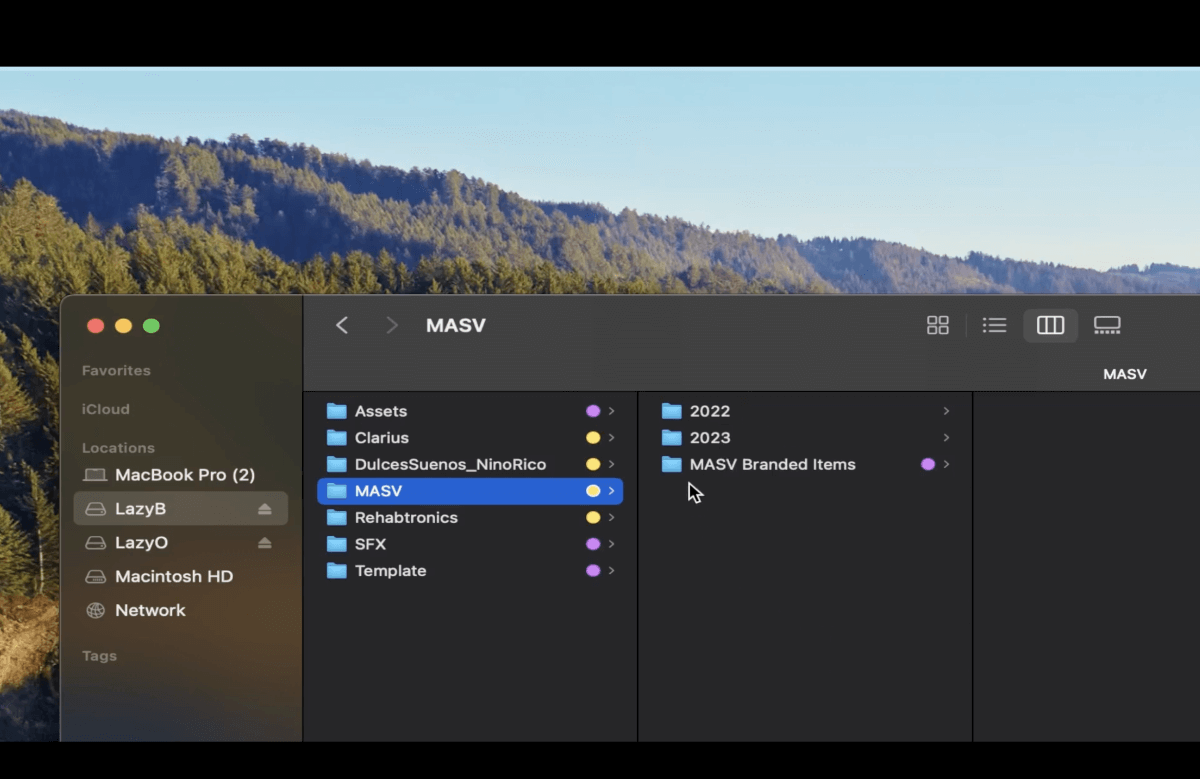
Chaque dossier annuel contient des sous-dossiers pour chaque mois de l'année.
Chaque sous-dossier mensuel contient d'autres sous-dossiers pour les projets vidéo individuels réalisés au cours de ce mois.
Chaque dossier doit respecter des conventions d'appellation des fichiers afin de pouvoir identifier facilement le contenu de chaque dossier. Si quelqu'un d'autre doit travailler sur votre projet, il doit être en mesure de comprendre où se trouvent les éléments et à quoi sert chaque fichier et dossier.
L'idéal est d'avoir le moins de dossiers possible. La structure doit également avoir un sens intuitif pour vous ou toute autre personne.
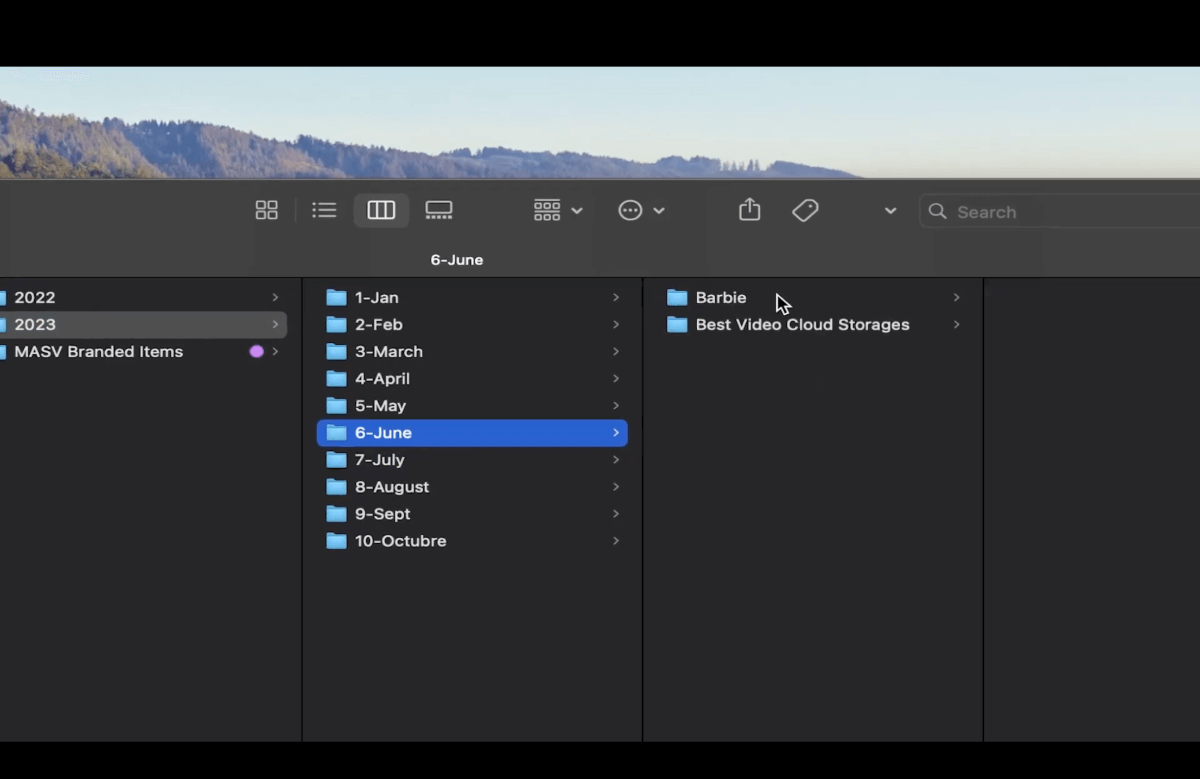
Maintenant, cliquons sur l'icône 2023 dossier. Allez dans le sous-dossier June et cliquez sur Barbie.
Il contient plusieurs autres sous-dossiers tels que 01-Projet, 02-Films et 03-Assets. Le fait de placer des numéros au début du nom d'un dossier permet de maintenir une hiérarchie entre les dossiers. Il est ainsi plus facile d'accéder aux dossiers que vous utilisez le plus.
Le dossier Projet est l'endroit où vous pouvez trouver le projet principal Premiere Pro ainsi que des dossiers de disque scratch tels que Avant-premières et Sauvegarde automatique.
Si vous utilisez d'autres logiciels tels que Final Cut, DaVinci ou Avid, ces fichiers seront également placés ici.
Vous pouvez également inclure votre projet After Effects ici si vous créez des graphiques ou des animations pour la vidéo principale.
Vient ensuite le Images dossier. C'est dans ce dossier que je conserve toutes les séquences de l'enregistrement, y compris l'audio.
Vous pouvez créer des sous-dossiers pour spécifier le type de métrage. Par exemple, si vous avez enregistré avec différentes caméras, vous pouvez créer Acam et Bcam dossiers.
Si vous avez enregistré à différents endroits, vous pouvez créer des noms de dossiers qui reflètent cette situation (par exemple, les dossiers Accueil et Parc dans l'image ci-dessus). Si vous avez filmé à des dates différentes, vous pouvez organiser les séquences par date. Vous pouvez également ajouter un dossier distinct pour les images d'archives.
Rappelez-vous : Le plus important est que l'organisation soit logique, qu'elle soit intuitive et qu'elle permette un montage vidéo efficace par vous-même ou par quelqu'un d'autre.
Le site Actifs Le sous-dossier stocke les photos, les graphiques, les images ou les exportations vidéo utilisés comme ressources dans After Effects.
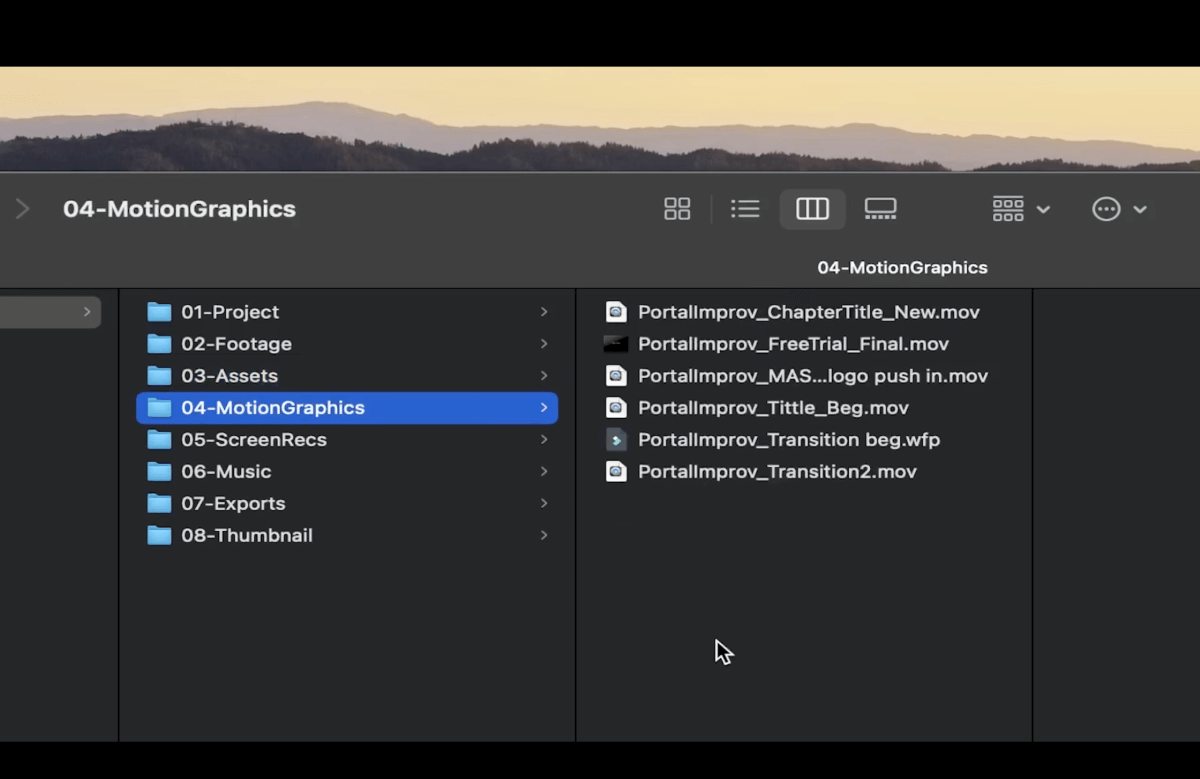
Dans le MotionGraphics je stocke toutes les exportations provenant d'After Effects, telles que les titres animés, les introductions ou les transitions.
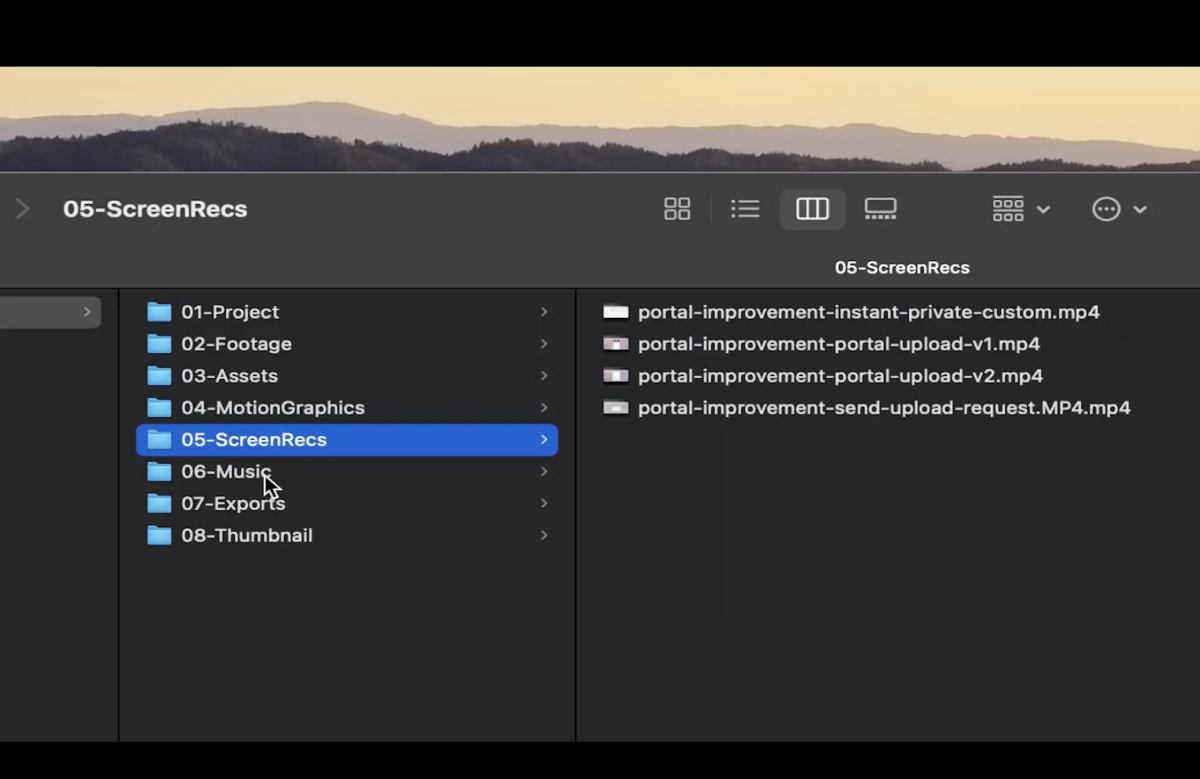
Ensuite, j'ai le dossier ScreenRecs pour les enregistrements d'écran. Ce dossier peut être nécessaire ou non en fonction des vidéos que vous produisez.
Le site Musique Le dossier peut également être nommé Audio. Un dossier Audio typique contient des sous-dossiers pour la musique, l'audio brut, les voix off et les effets sonores.
Vous pouvez également créer un Exportations pour y placer les versions exportées de vos montages vidéo afin d'y accéder facilement. Si vous voulez éviter de passer des heures à transférer manuellement des fichiers multimédias dans vos dossiers, découvrez la solution MASV transfert automatique de fichiers caractéristiques.
Pour de nombreux projets, Exportations serait le dernier dossier, mais si vous réalisez des vidéos sur YouTube, vous pourriez également avoir une Vignette dossier contenant le fichier Photoshop avec toutes les ressources et les exportations pour l'image de la vignette.
Une fois que vous avez trouvé une structure de dossiers logique, créez un modèle vide que vous pourrez copier et coller à chaque fois que vous démarrerez un nouveau projet. Vous disposerez ainsi d'une structure de dossiers cohérente pour tous vos projets, ce qui vous permettra de gagner beaucoup de temps dans la gestion de vos médias.
Le meilleur transfert de fichiers volumineux de sa catégorie
Rationalisez votre flux de travail grâce au transfert sécurisé et rapide de fichiers volumineux de MASV.
Organisation des dossiers dans votre chronologie
Allez dans votre projet Premiere et importez le métrage, les ressources, les graphiques et tous les dossiers que vous allez utiliser.
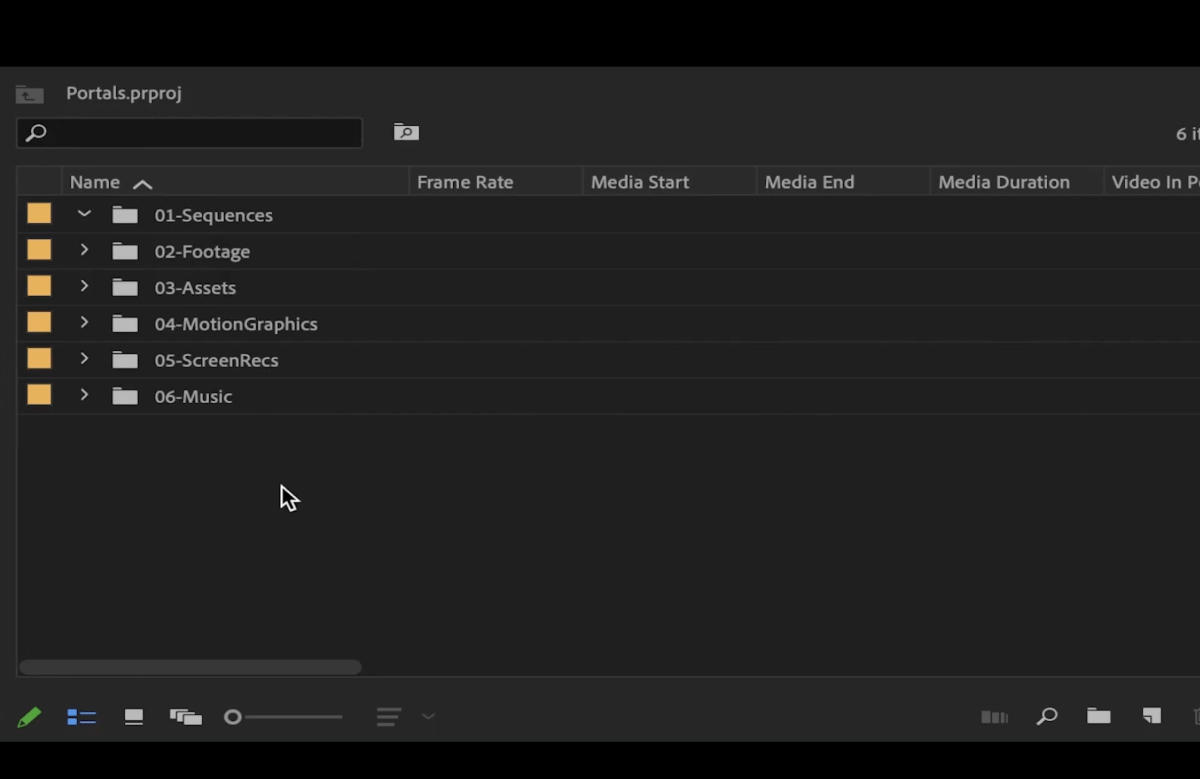
À ce stade, il nous manque juste une Séquences dossier. Cliquez sur le petit dossier dans le coin inférieur droit de la fenêtre du projet (New Bin), et nommez-le Séquences.
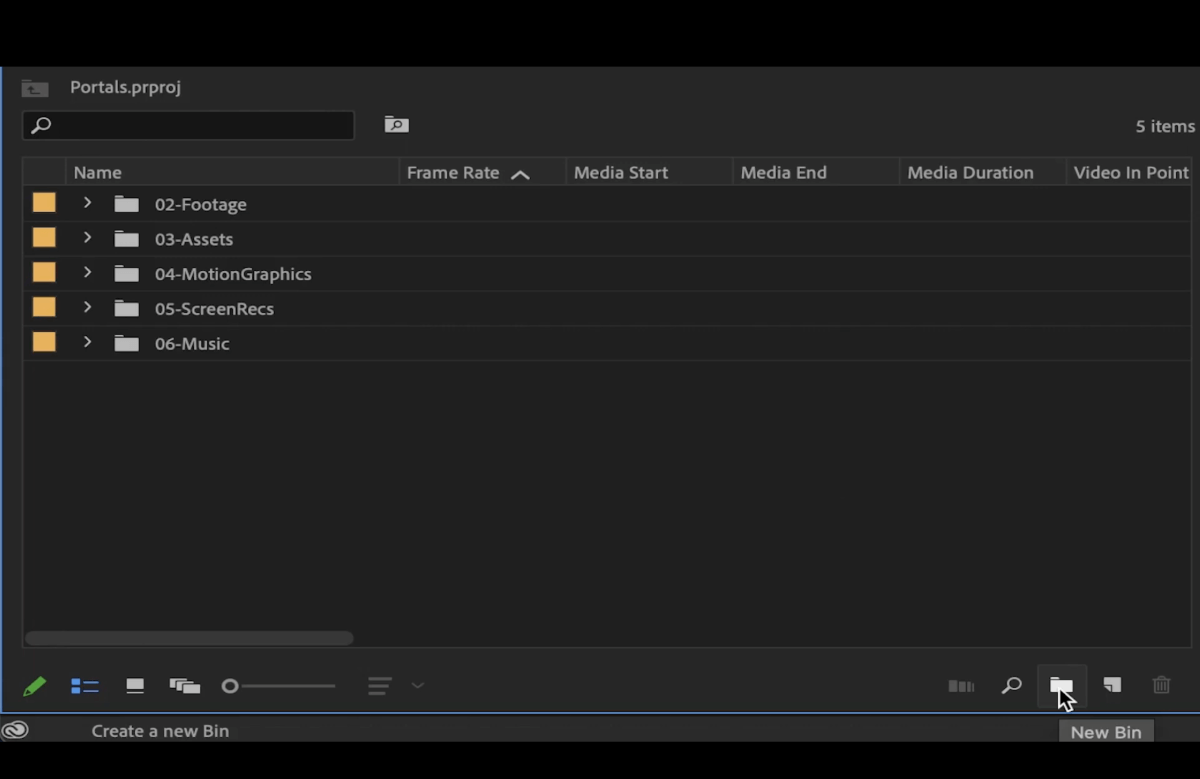
Vous pouvez ajouter 01 au début du nom du dossier pour qu'il apparaisse en premier. Vous pouvez ajouter toutes les séquences de votre projet à ce dossier.
Étiquetage des fichiers multimédias et métadonnées
Mais ce n'est pas tout ! Certaines bonnes pratiques en matière de montage vidéo incluent également l'étiquetage des fichiers multimédias dans la fenêtre du projet.
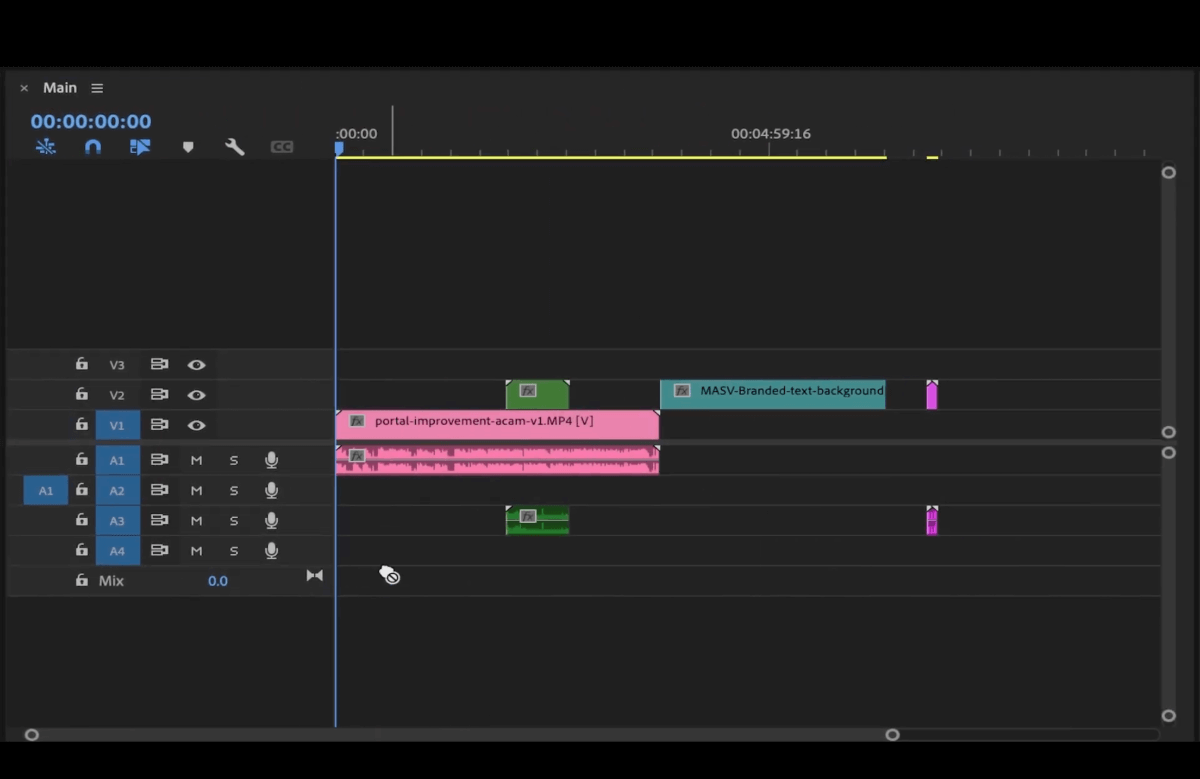
Allez dans un dossier, sélectionnez les fichiers, cliquez dessus avec le bouton droit de la souris et modifiez la couleur de l'étiquette.
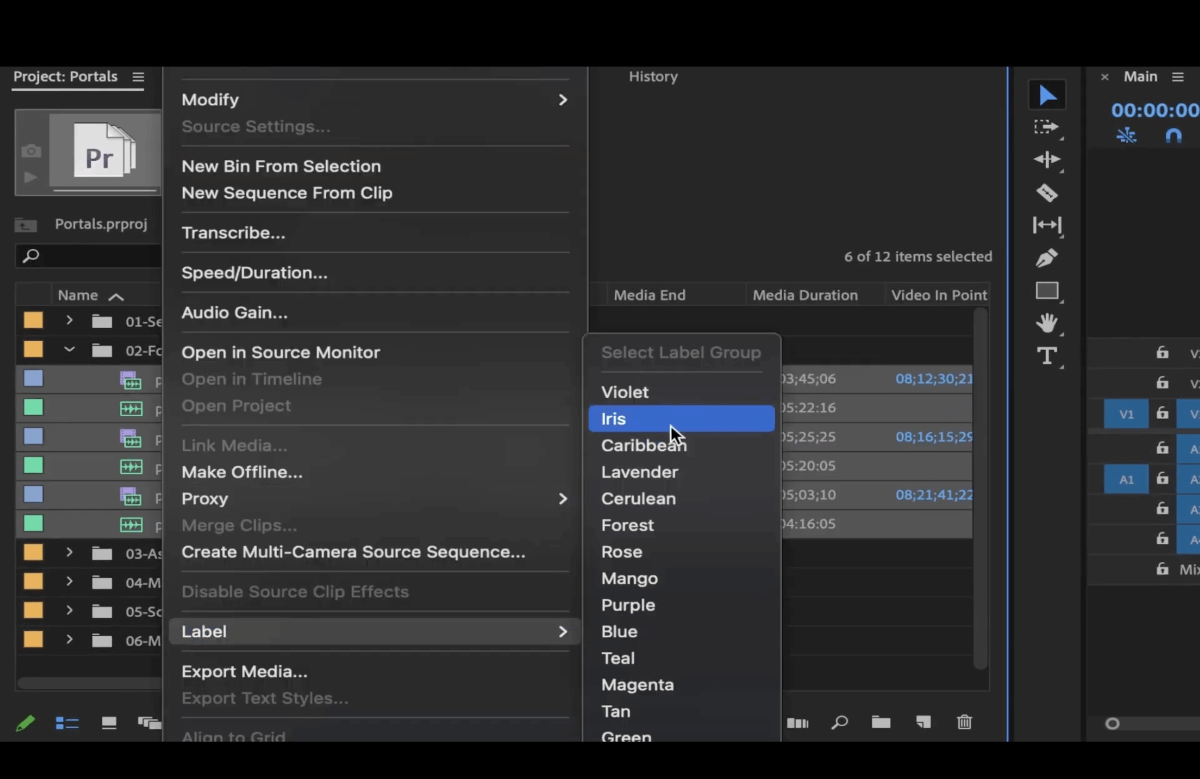
Procédez ainsi pour chaque dossier afin de pouvoir les différencier facilement sur la ligne de temps lors de l'édition.
Si vous voulez aller encore plus loin, remplissez le champ informations sur les métadonnées à côté de chaque fichier dans la fenêtre du projet.
Faites défiler l'écran vers la droite et vous trouverez les sections suivantes Nom de la bande, Description, Note de journal, Scèneet Tirentre autres.
Vous pouvez les remplir et faire glisser chaque section vers la gauche pour que l'information apparaisse en premier.
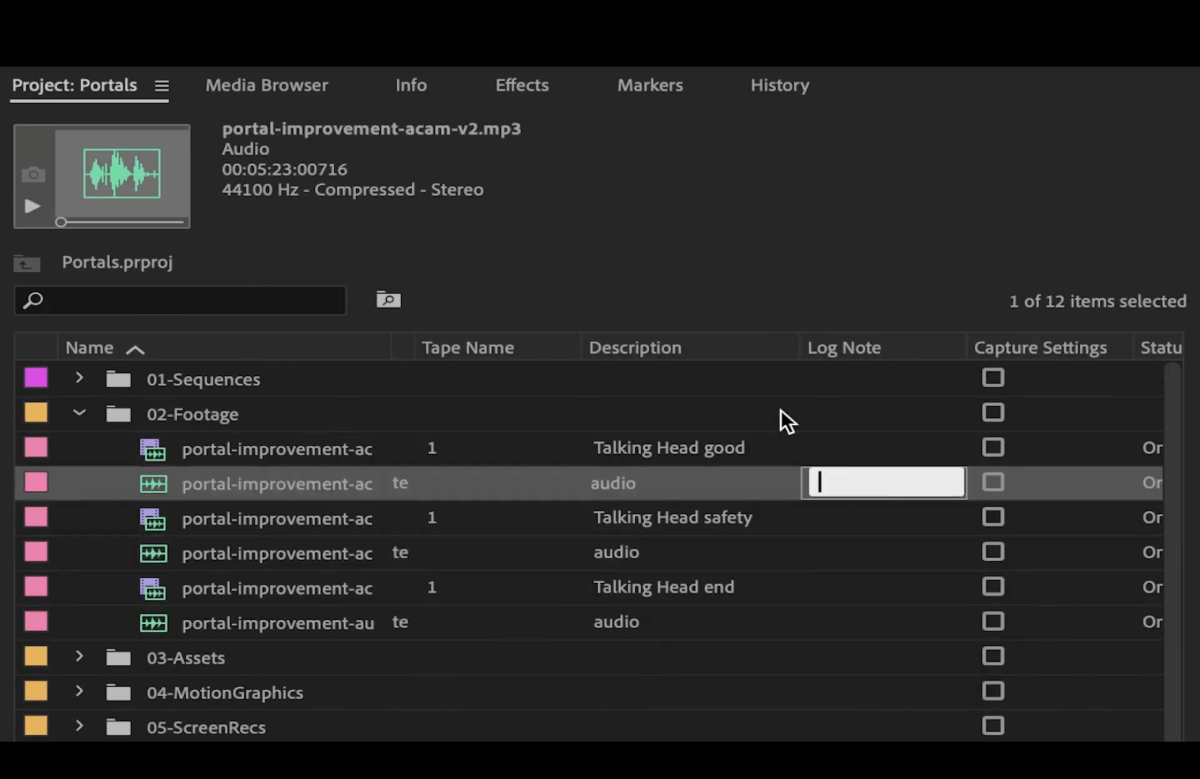
Cliquez sur l'une des sections pour organiser les fichiers en fonction de ces catégories. Les flèches vers le haut ou vers le bas qui apparaissent vous indiquent l'ordre dans lequel les fichiers sont affichés.
Enfin, n'oubliez pas d'effectuer régulièrement sauvegarder vos dossiers pour garantir la sécurité des données. Archivez toujours les projets terminés pour libérer de l'espace sur votre ordinateur tout en conservant tous les éléments du projet intacts.
Conseils sur le flux de travail pour rester organisé (et sain d'esprit)
Nous réalisons des progrès considérables dans ce domaine, mais une bonne structure ne représente que la moitié de la bataille. Vous devez également mettre en place un système pour la maintenir. Voici comment procéder :
- Utiliser des modèles: Créez un modèle de structure de dossier principal et dupliquez-le pour chaque projet.
- Programmer l'heure du nettoyage: Prenez quelques minutes à la fin de chaque journée de travail pour organiser les dossiers. Votre futur vous remerciera.
- Tirer parti du stockage et des sauvegardes dans le nuage: Utilisez des outils en nuage ou des disques NAS pour la redondance du stockage. Gardez les projets actifs au niveau local pour plus de rapidité et de sauvegardes ou archivez les séquences dans le nuage.
Organisez votre flux de travail multimédia avec des outils de transfert de fichiers fiables
Une structure et un système d'organisation des fichiers vidéo propres ne sont pas seulement utiles, ils sont absolument nécessaires. En divisant votre espace de travail en Projets et Bibliothèque, et en suivant une structure de dossiers claire, vous pouvez éliminer le chaos et assurer le bon déroulement de vos flux de travail multimédia.
Un système solide d'organisation des fichiers vidéo devient encore plus puissant lorsqu'il est utilisé avec un outil de transfert de fichiers fiable comme MASV. Si vous envoyez des fichiers de projet volumineux à des monteurs, si vous partagez des ressources avec des clients ou si vous avez besoin d'un outil de transfert de fichiers, MASV peut vous aider. sauvegarde des images dans le nuage et le stockage sur site, MASV conserve intactes toutes les structures de dossiers et les arborescences soigneusement structurées.
MASV est un outil de transfert de fichiers volumineux qui veille à ce que vos fichiers multimédias arrivent là où ils doivent aller, et ce, rapidement. Voici quelques façons dont MASV vous aide à mieux vous organiser :
- Il préserve la structure de vos dossiers, ce qui facilite le transfert des projets.
- Vous pouvez créer gratuitement Portails de téléchargement du MASV demander, collecter et organiser les dossiers des clients et des entrepreneurs.
- MASV vous permet de créer des équipes de projet et d'inviter autant de personnes que vous le souhaitez à faire partie de cette équipe.
Démarrer avec MASV gratuitement dès aujourd'hui, avec 15 Go gratuits à utiliser chaque mois. Ensuite, vous payez au fur et à mesure par transfert pour plus de flexibilité, ou vous pouvez opter pour des abonnements à bas prix pour réaliser des économies significatives.
Cet article a été initialement publié le 28 novembre 2023 et mis à jour le 30 mars 2026.
Partager des fichiers multimédias volumineux sans limites
Des fichiers lourds ? Pas de problème. MASV peut traiter des paquets de fichiers de taille illimitée.