
Téléchargement de vidéos musicales via Frame.io. Passer au crible les liens de Google Drive. Téléchargement de fichiers OneDrive corrompus. Passer au crible plusieurs fichiers avec des conventions de dénomination et des formats de fichiers différents.
Jongler avec différentes plates-formes et plusieurs clients peut s'avérer très pénible. Mais pour les équipes de cinéma, de vidéo et de post-production très occupées, il est essentiel de disposer d'un flux de travail fluide pour recevoir les fichiers des clients, des partenaires, des collaborateurs et des autres utilisateurs, afin de pouvoir travailler au mieux.
Que vous soyez rédacteur à distance, coloriste, Artiste VFX, ingénieur du sonou tout autre professionnel qui travaille avec des fichiers volumineux, vous avez besoin d'un moyen simple et efficace pour recevoir des fichiers en toute sécurité. Voyons comment.
Table des matières
Un chargeur de fichiers universel pour tous les flux de travail
Facilitez l'envoi de fichiers par vos clients. Facilitez la réception des fichiers par votre équipe.
Qu'est-ce qu'un portail MASV ?
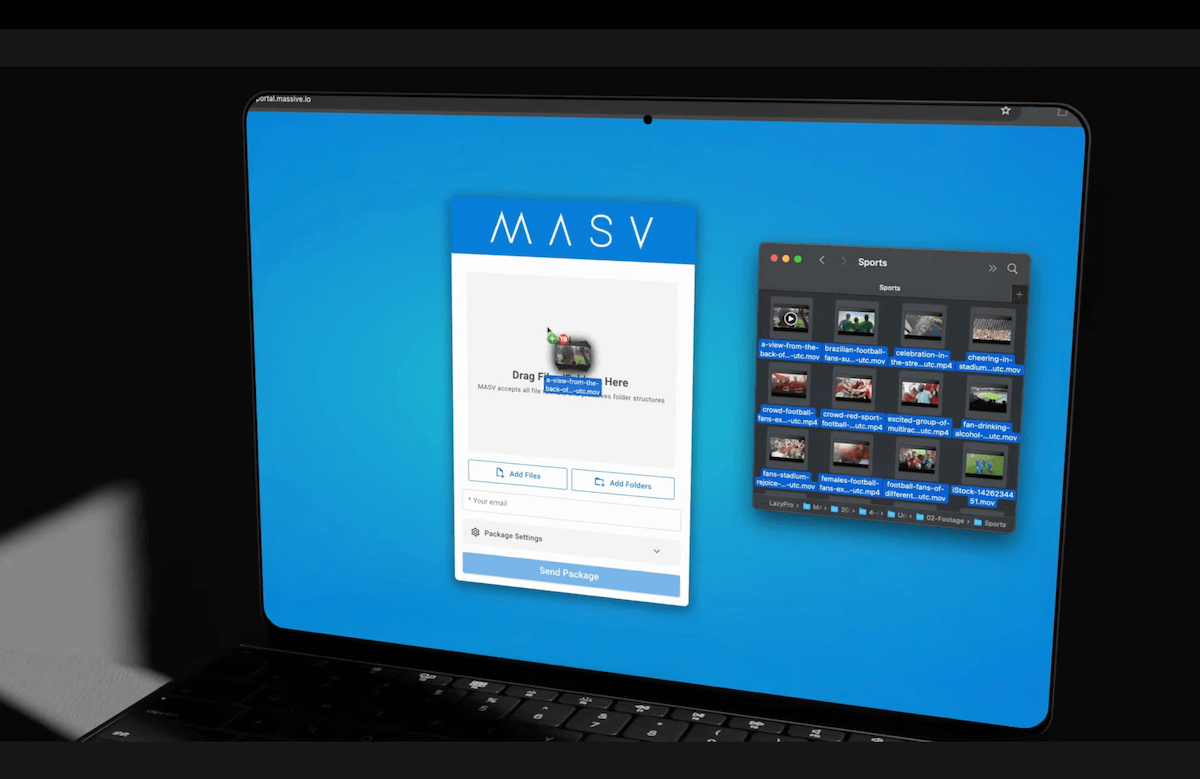
A Portail MASV est un endroit centralisé pour recevoir et télécharger tous vos fichiers qui peuvent être intégrés pratiquement n'importe où - et mieux encore, Il peut gérer des paquets de fichiers de taille illimitée et est l'outil universel de téléchargement de fichiers le plus rapide que vous puissiez utiliser.
Il convient parfaitement à tout type de flux de travail médiatique :
- Pour les sociétés de production cinématographique et Chaînes de télévisionL'équipe de tournage sur place peut utiliser un portail MASV pour envoyer des images à l'équipe éditoriale afin qu'elle puisse commencer à travailler immédiatement.
- Si vous organisez un concours en ligne, les participants peuvent envoyer leurs contributions à un seul endroit, avec la possibilité de mettre en place des règles de téléchargement concernant la taille des fichiers, les conventions de dénomination et les formats.
- Si vous êtes responsable du marketing d'une équipe sportive et que vous souhaitez obtenir des vidéos ou des photos de vos supporters, vous pouvez intégrer le portail directement sur votre page web afin que tout le monde puisse soumettre ses vidéos ou ses photos. contenu généré par l'utilisateur et les vidéos UGC.
Comment créer un portail MASV personnalisé
Tout d'abord, si vous ne l'avez pas encore fait, vous avez besoin d'un compte MASV. Cela ne prend que quelques minutes pour s'inscrire et recevez des crédits de transfert gratuits chaque mois ! L'utilisation supplémentaire est facturée au fur et à mesure.
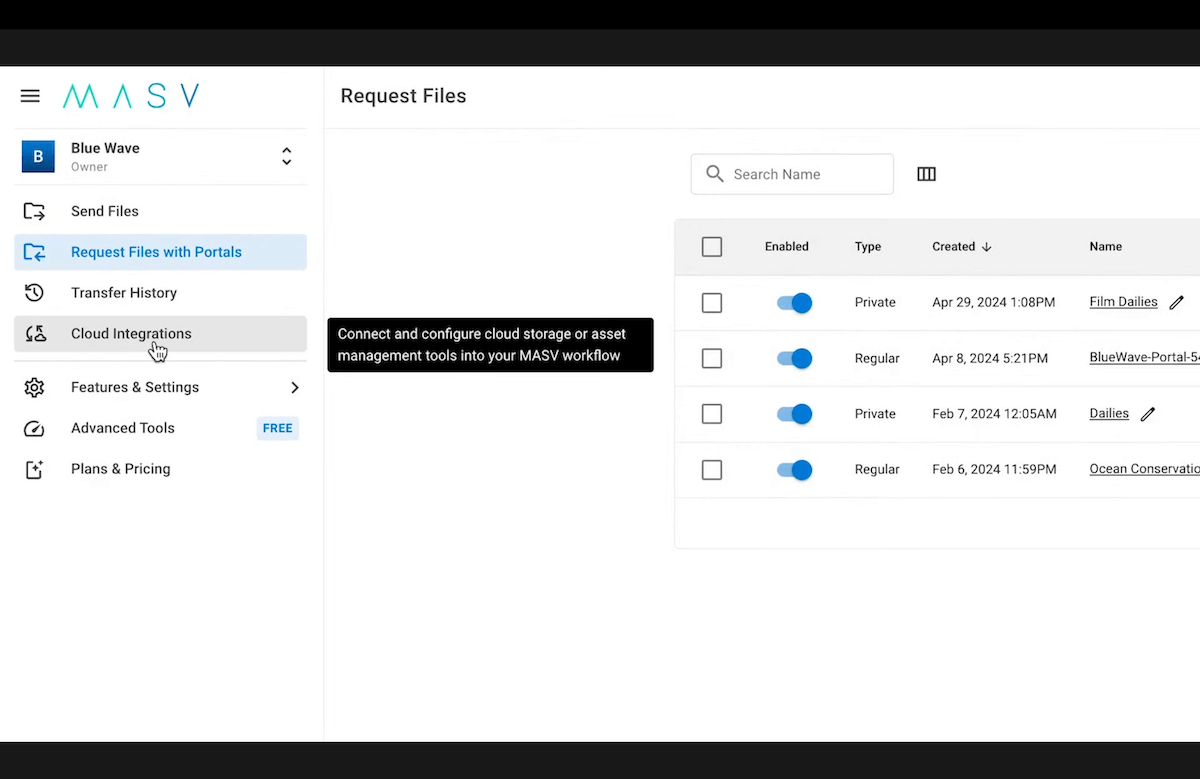
Sur la page principale de votre compte MASV, naviguez vers Demande de fichiers avec les portails dans le menu de gauche.
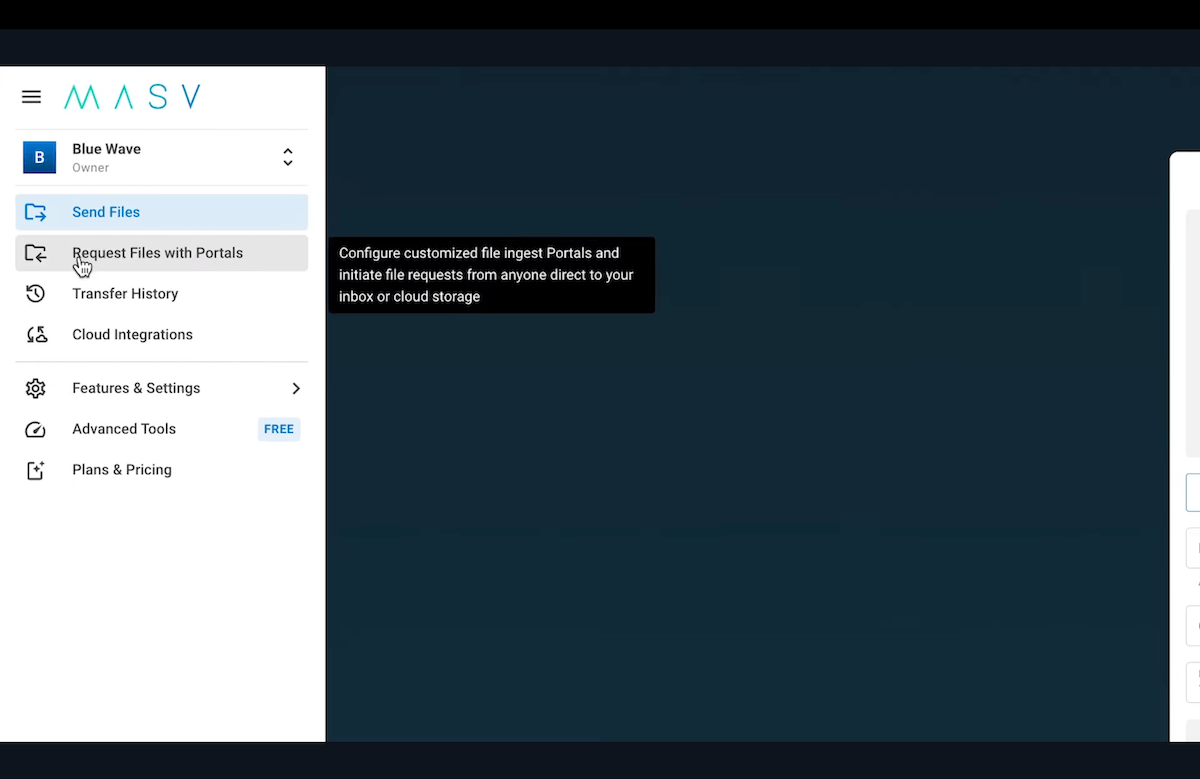
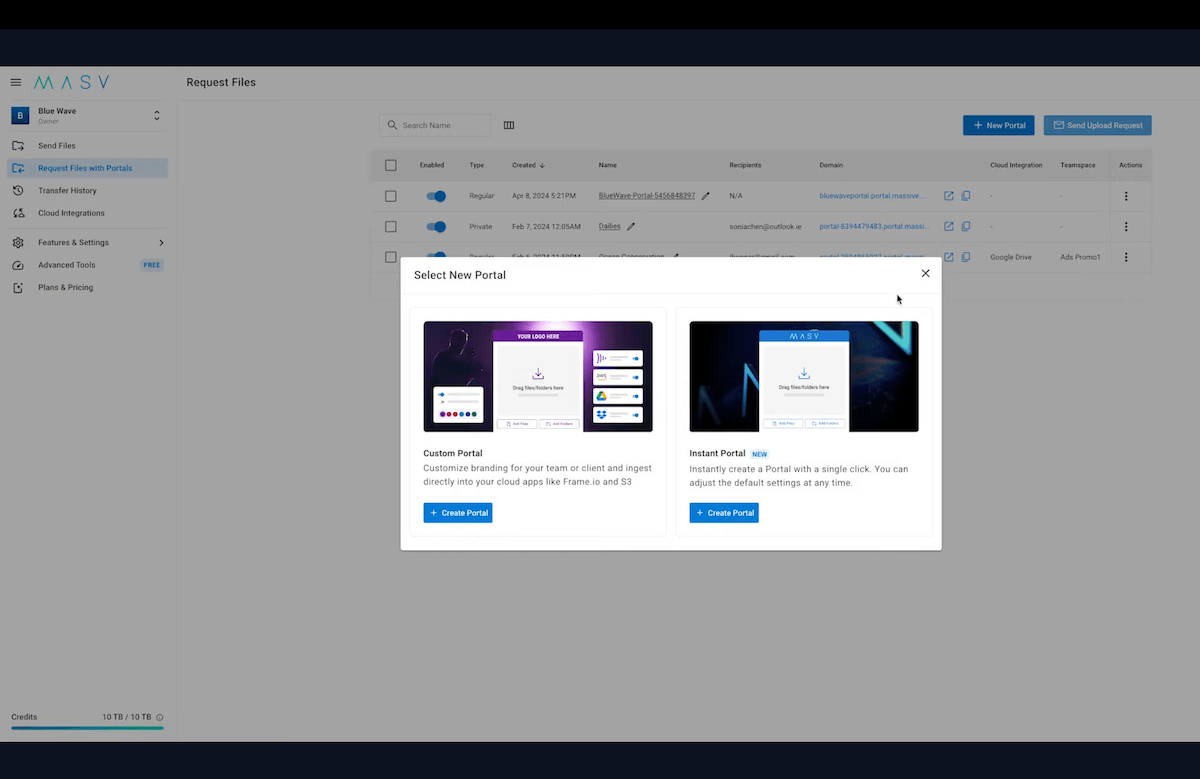
Cliquez sur le bouton intitulé Nouveau portail et une nouvelle fenêtre apparaît.
Sélectionnez Portail instantanéqui créera un portail par défaut que vous pourrez utiliser immédiatement.
Ou vous pouvez sélectionner Portail personnaliséqui vous permet de personnaliser votre portail afin d'y ajouter votre marque et des règles spécifiques de téléchargement de fichiers (par exemple, en n'autorisant que certaines conventions de dénomination ou en interdisant les fichiers .exe pour des raisons de cybersécurité).
Sélectionnons Portail personnalisé.
Onglet Général
Dans le Général de votre portail, vous verrez plusieurs champs à remplir.
Tout d'abord, nous avons le Domaine. Il s'agit de l'adresse web et du lien que vous enverrez à vos clients et à tous les autres collaborateurs qui doivent télécharger des fichiers sur votre portail (ils peuvent le faire sans avoir besoin d'un compte MASV). Vous pouvez le laisser tel quel, ou ajouter le nom de votre entreprise, ou votre nom. Écrivons "Galactic Productions".
Le deuxième champ est Nom. Il s'agit du nom du portail qui apparaîtra sur votre compte MASV. Si vous utilisez plusieurs portails pour différents projets ou clients, ce nom vous permet de reconnaître facilement quel portail est destiné à quel usage. Je nommerai celui-ci Film Dailies.
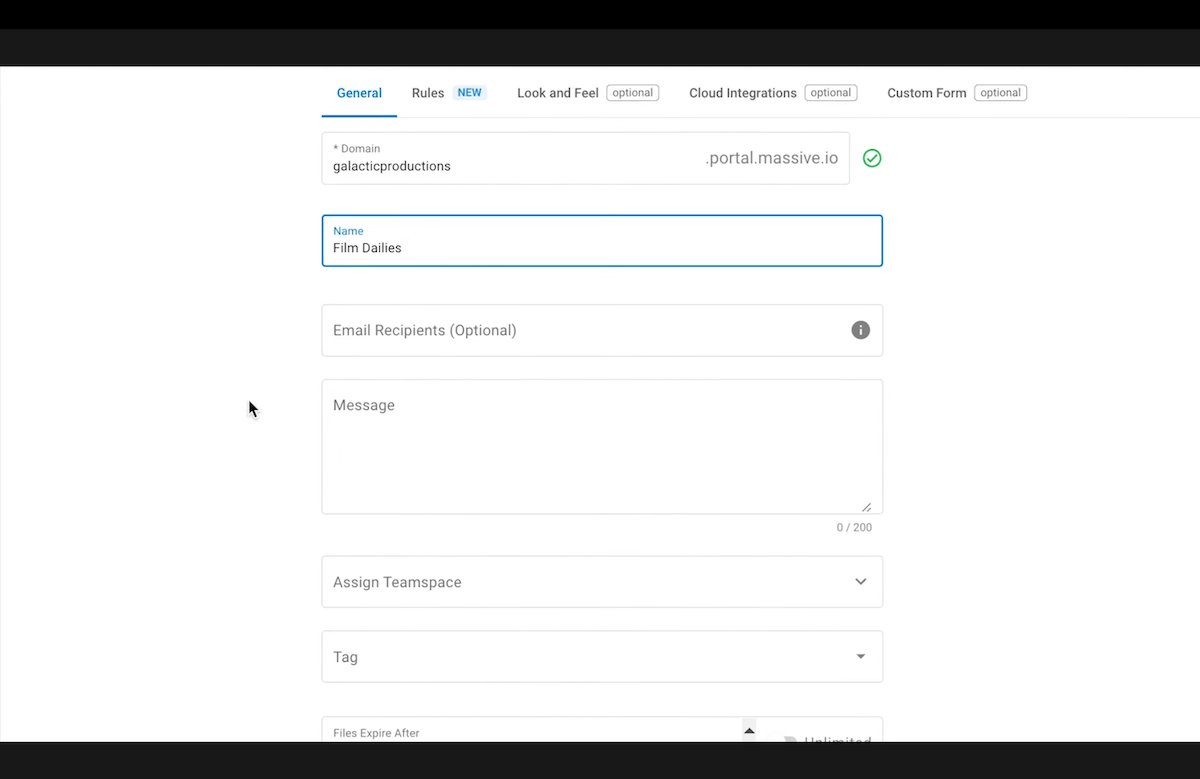
Ensuite, nous avons Destinataires du courrier électroniquequi est facultatif. Toutes les personnes ajoutées ici seront informées lorsque quelqu'un téléchargera des données sur ce portail. Elles pourront également télécharger les fichiers.
En dessous, nous avons Message. Il s'agit d'un message affiché en haut du portail à l'intention de vos collaborateurs, et il est également facultatif. Vous pouvez ajouter le slogan de votre entreprise ou un simple "Bienvenue ! Veuillez télécharger vos fichiers ci-dessous.
Ensuite, nous pouvons attribuer un Espace équipe. Vous pouvez créer des espaces d'équipe pour des projets spécifiques et ajouter des collaborateurs à une équipe. Si vous assignez un espace d'équipe à votre portail, tous les membres qui en font partie recevront une notification et pourront télécharger les fichiers téléchargés sur le portail.
Après Teamspaces, nous avons Tagsqui peuvent être attribués pour faciliter le suivi des colis et la visibilité des transferts de fichiers. Vous pouvez les créer dans l'application MASV ou ici même dans le navigateur.
Ajoutons la balise "Films".
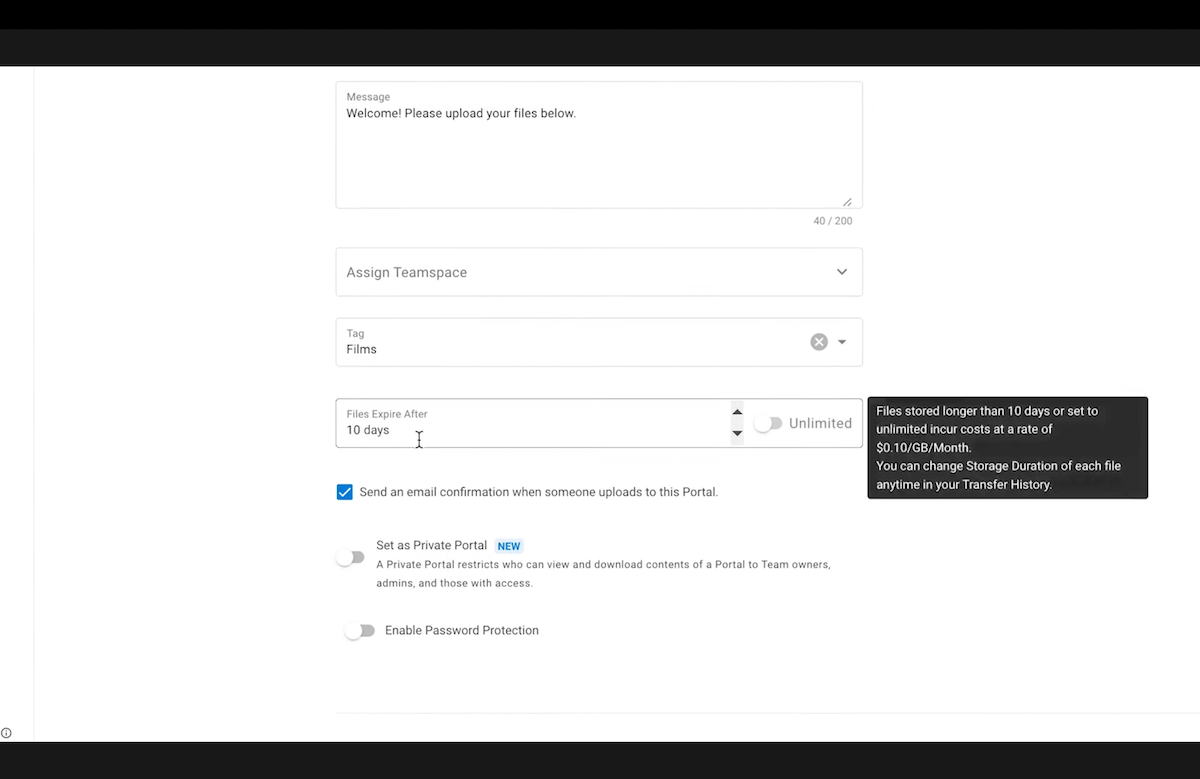
Dans le champ suivant, vous pouvez spécifier le nombre maximum de jours pendant lesquels les fichiers seront stockés dans le portail avant d'être supprimés.
Ensuite, vous pouvez choisir de recevoir ou non des courriels de confirmation lorsque quelqu'un télécharge des fichiers sur ce portail. Laissons cette option cochée.
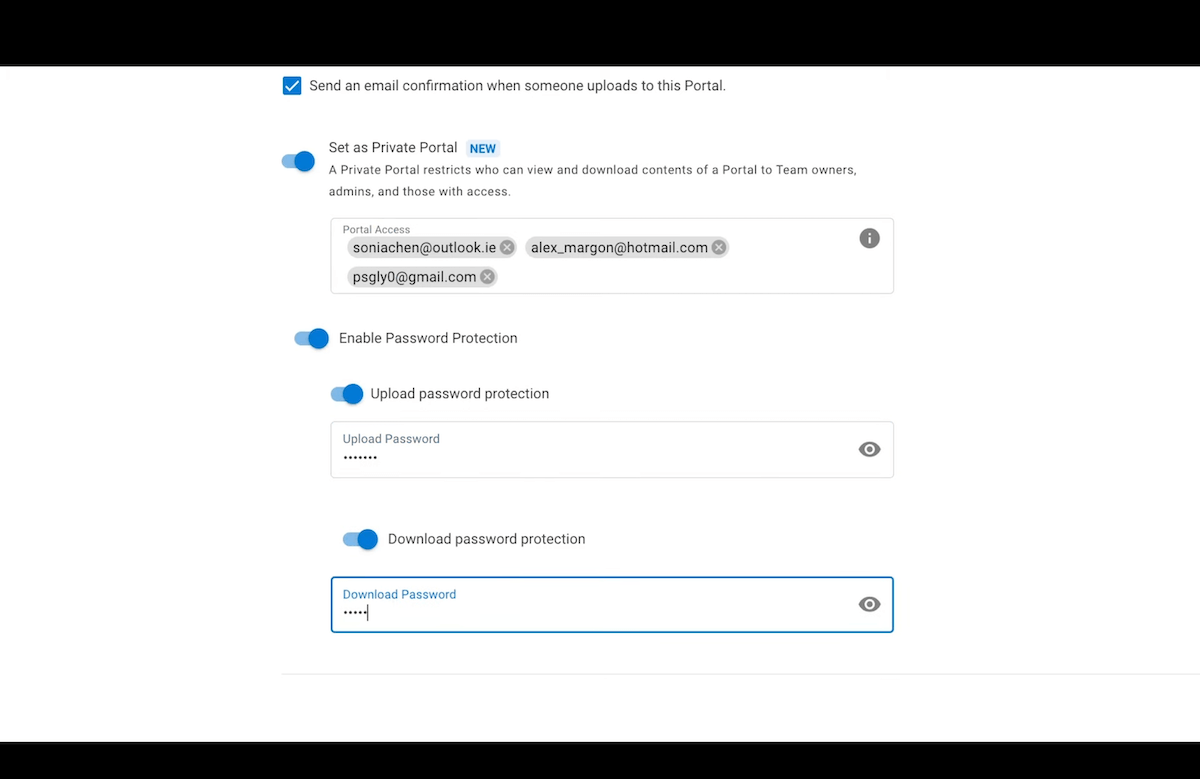
Enfin, pour un une couche supplémentaire de sécuritéVous pouvez configurer le portail comme étant privé et activer la protection par mot de passe pour les téléchargements.
Dans un portail privé, vous pouvez spécifier qui peut consulter et télécharger son contenu.
Onglet Règles
En vertu de la Règles vous pouvez définir des paramètres spécifiques que vos collaborateurs doivent respecter pour télécharger avec succès des fichiers sur votre portail.
Premièrement, nous avons Terms of Service. Vous pouvez y ajouter un accord juridique, une clause de non-responsabilité ou demander aux utilisateurs de vous autoriser à utiliser les vidéos qu'ils ont téléchargées.
Dans le Titre dans le champ, il faut écrire "Copyright Permission".
Dans le Description en dessous, j'ajouterai un résumé. Ensuite, dans le champ Étiquette j'écrirai : "J'accepte".
Il s'agit du texte qui apparaîtra à côté de la case que les utilisateurs doivent cocher pour accepter les conditions.
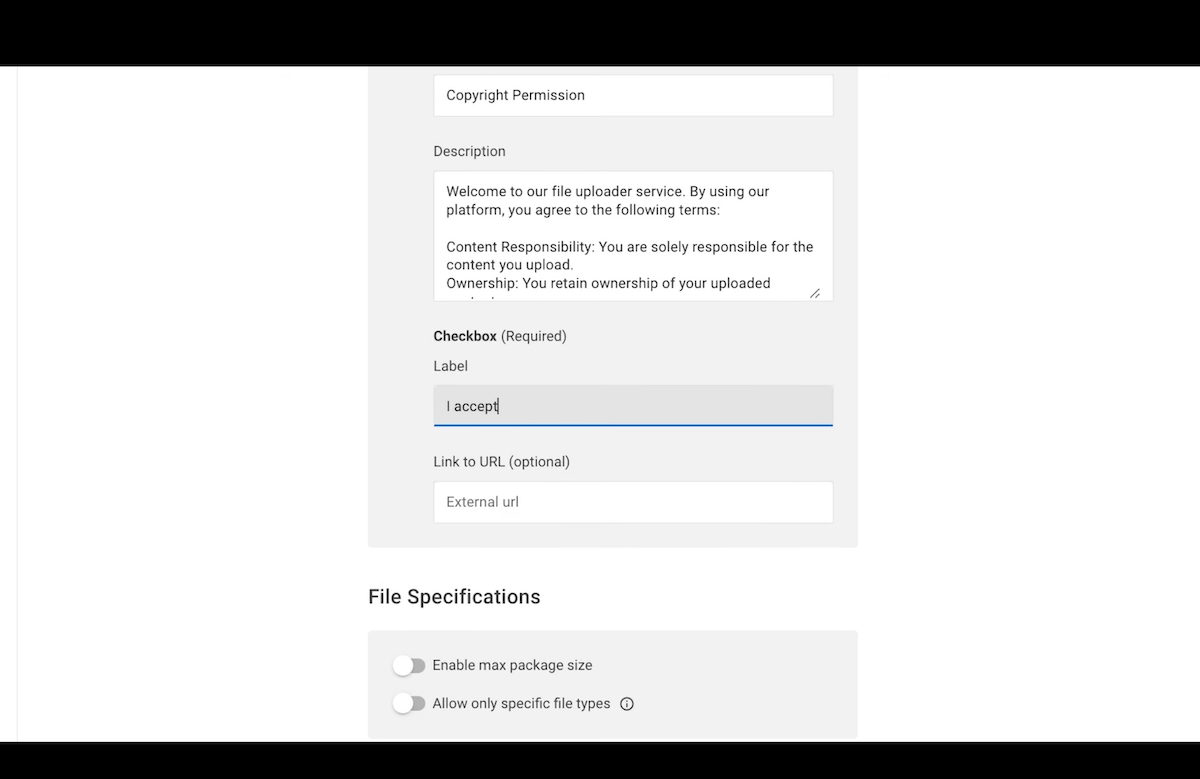
Vous avez également la possibilité d'ajouter un lien vers l'accord juridique complet ou des informations supplémentaires pour vos collaborateurs.
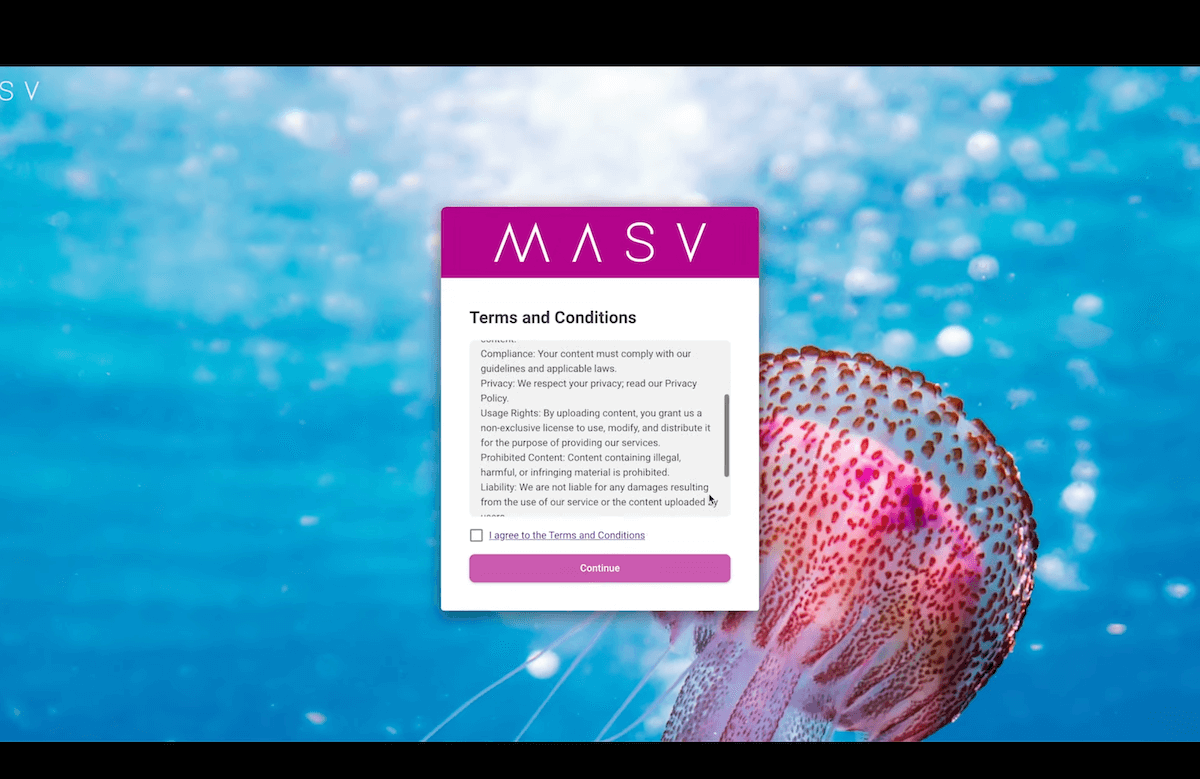
Le site Conditions générales d'utilisation s'affichera avant que les utilisateurs puissent accéder au portail et, une fois activée, les utilisateurs devront accepter les conditions d'utilisation pour y accéder.
Ensuite, nous avons Spécifications du dossier.
Vous pouvez utiliser cet outil pour activer une taille maximale de paquet, qui fixe une limite de téléchargement pour l'ensemble du paquet. Vous pouvez fixer une limite en mégaoctets, en gigaoctets ou en téraoctets. N'oubliez pas que la taille maximale s'applique à l'ensemble du paquet, et non à chaque fichier.
Vous pouvez également définir les types de fichiers spécifiques acceptés pour le téléchargement. Ajoutez une période, puis le format de fichier. Le portail n'autorisera plus que ces formats de fichiers à être téléchargés.
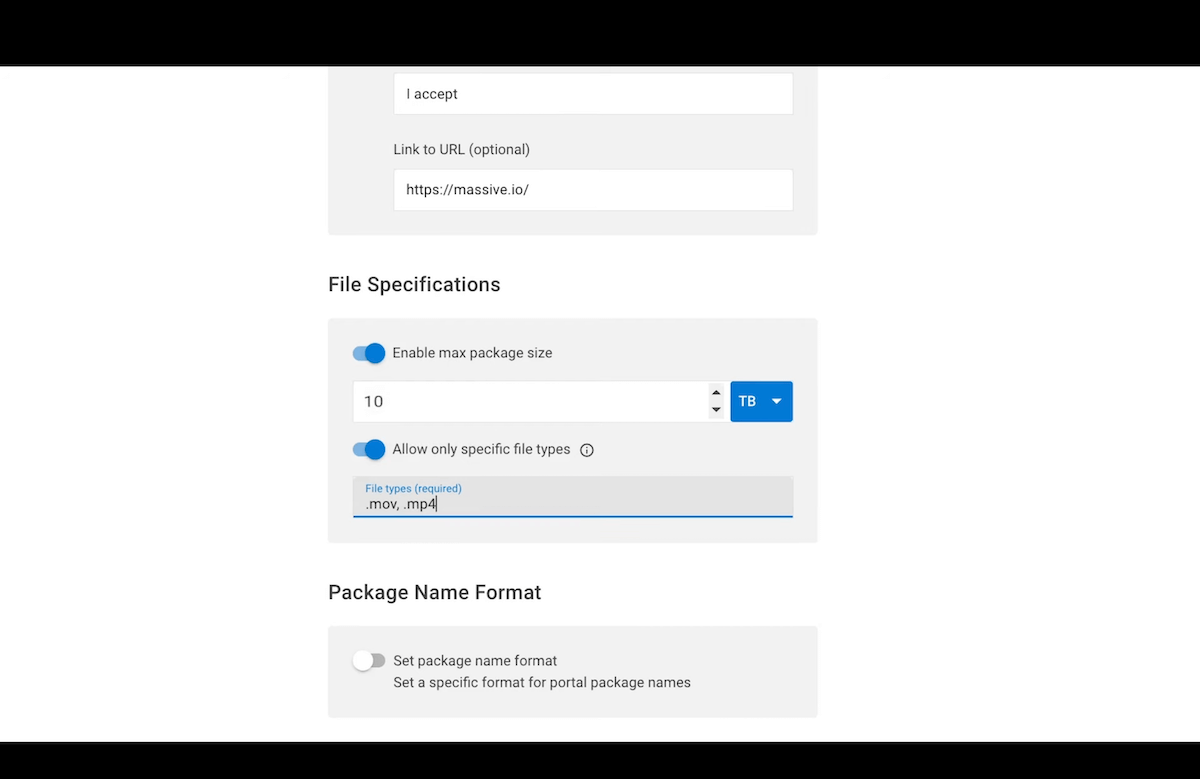
Ensuite, nous avons Nom du paquet Format. Dans ce champ, vous pouvez définir conventions d'appellation pour vos téléchargeurs. Gardez à l'esprit que cela s'applique à l'ensemble du paquet, et non à chaque ressource.
Dans le champ Étiquette, écrivez le format de nom que vous souhaitez. J'utiliserai ce format : AAAAMMJJ_Nom_#.
Nous ajoutons ensuite le RegEx (expressions régulières). Il s'agit d'une expression qui configure la convention de nommage que vous souhaitez. Cliquez sur En savoir plus pour obtenir une liste d'expressions régulières que vous pouvez copier et coller dans les règles de votre portail. Il existe également de nombreuses Générateurs RegEx en ligne que vous pouvez utiliser pour spécifier le format de votre nom.
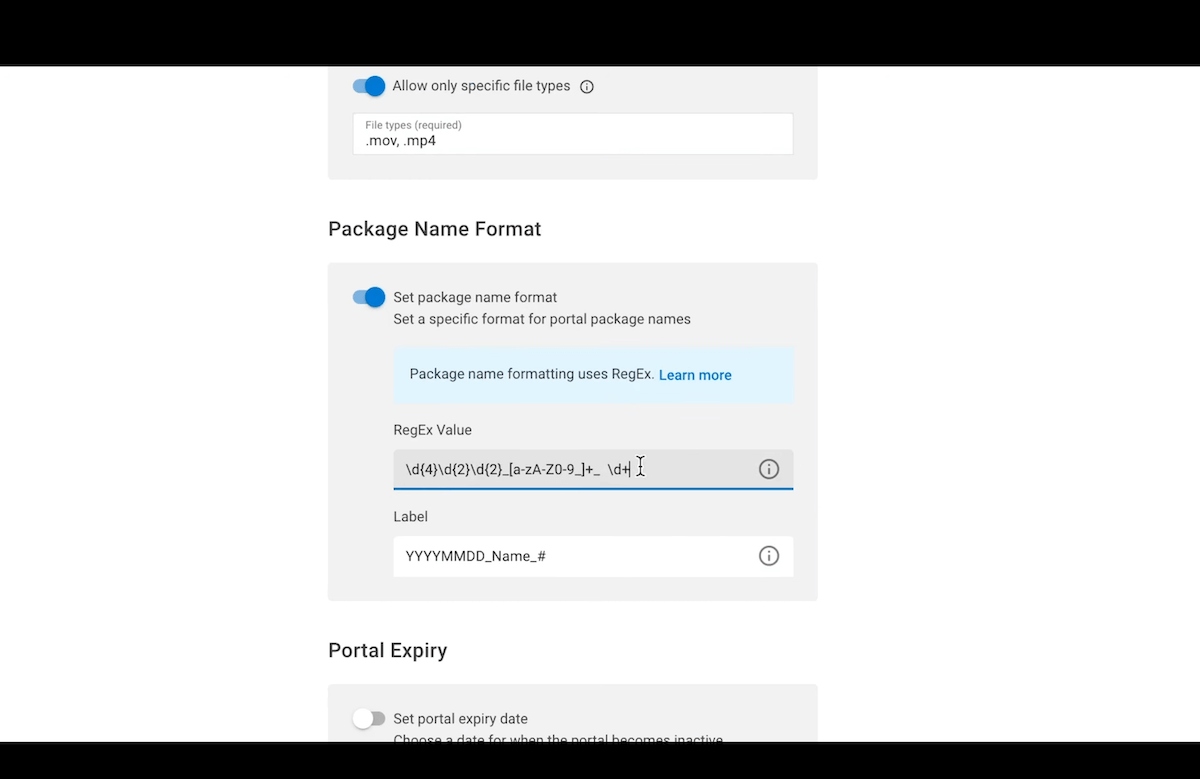
Lorsque les utilisateurs saisissent le nom du paquet dans le portail, ils voient automatiquement le formatage du nom qu'ils doivent respecter.
Enfin, nous avons Expiration du portail. Cela vous permet de désactiver un portail à un jour et une heure spécifiques afin d'empêcher les utilisateurs de télécharger quoi que ce soit sur le portail après cette date.
Onglet "Look and Feel
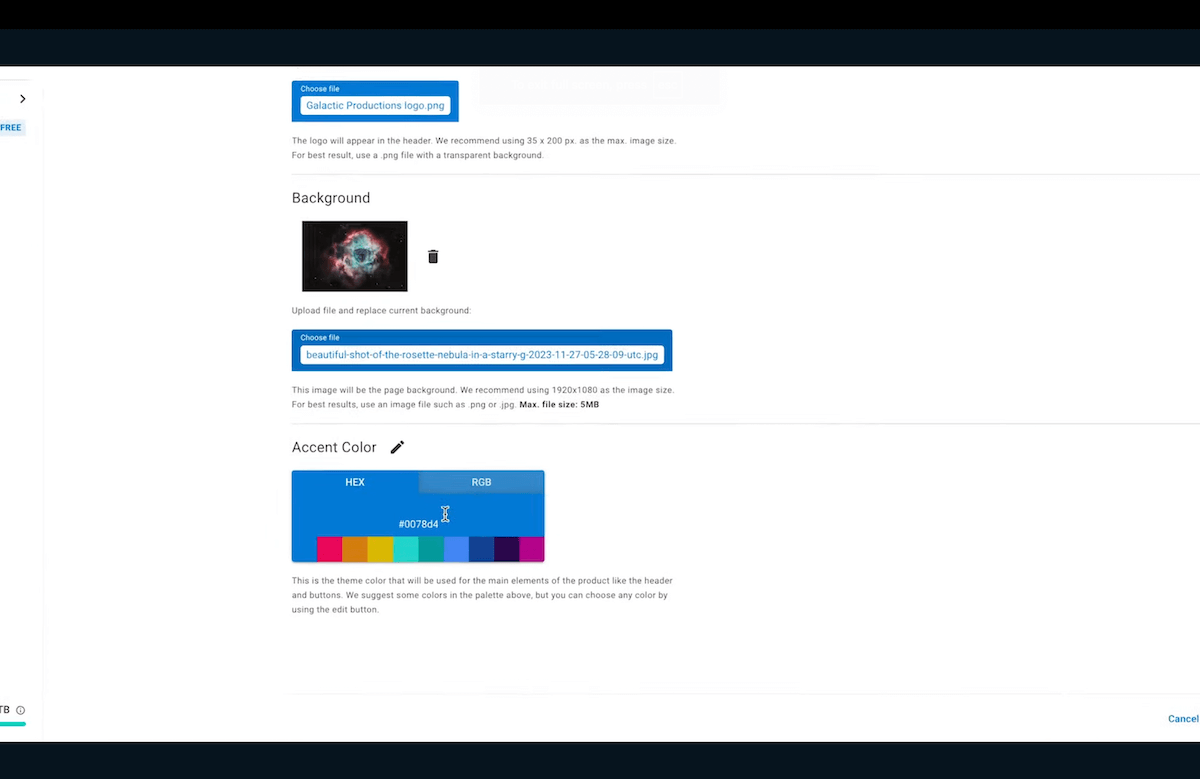
Avec le L'aspect et la convivialité vous pouvez personnaliser votre portail pour le rendre unique.
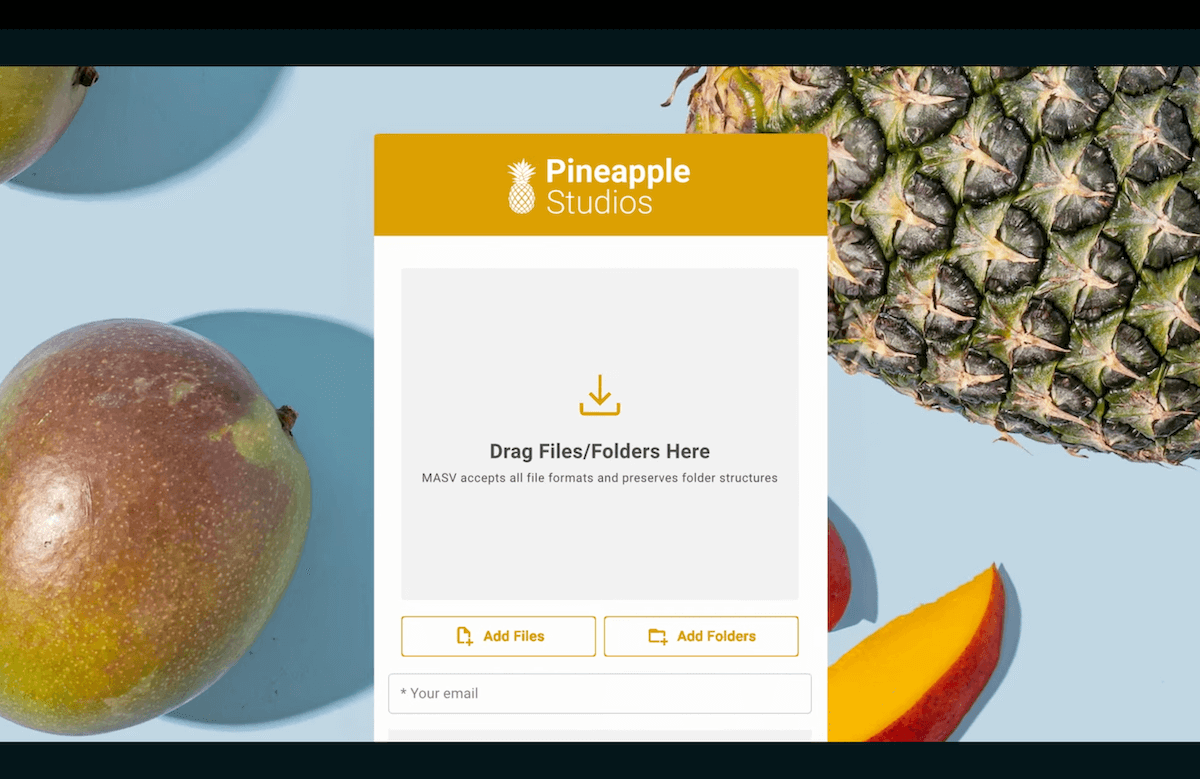
Vous pouvez ajouter votre logo, qui apparaîtra dans l'en-tête du portail. Vous pouvez ajouter une couleur ou une image de fond qui représente votre marque ou le projet. Et bien sûr, vous pouvez choisir les couleurs de votre marque pour le portail.
Onglet Intégrations dans le nuage

MASV Portals facilite grandement les tâches suivantes connecter le stockage en nuage ou des plateformes de gestion des ressources multimédias dans votre écosystème. Vous pouvez automatiser les téléchargements à partir de tous vos services en nuage (tels que les plateformes de stockage en nuage et de gestion des ressources multimédias) et réduire considérablement le temps nécessaire aux tâches administratives.
Vous pouvez même connecter des périphériques de stockage en réseau sur site, tels qu'un NAS ou un SAN, à MASV par l'intermédiaire de son système de gestion des données. Ingestion centralisée qui agit comme un point d'entrée unique vers n'importe quelle destination de stockage, réduisant ainsi la charge informatique liée à la gestion de plusieurs stockages différents.
Pour ajouter un stockage dans le nuage, cliquez sur l'onglet Intégration dans le nuage dans le menu de gauche. Cliquez ensuite sur le bouton bleu + Nouvelle intégration.
Onglets de formulaires personnalisés
Enfin, nous avons Formulaires personnalisés. Ici, vous pouvez ajouter encore plus de paramètres et de champs à remplir par vos utilisateurs.
Cette option est également facultative, mais elle vous permet d'obtenir la valeur exacte de l'article. champs de métadonnées dont vous avez besoin pour votre cas d'utilisation spécifique.

Cliquez sur CréerVous avez maintenant votre portail personnalisé à envoyer à tous ceux qui en ont besoin !
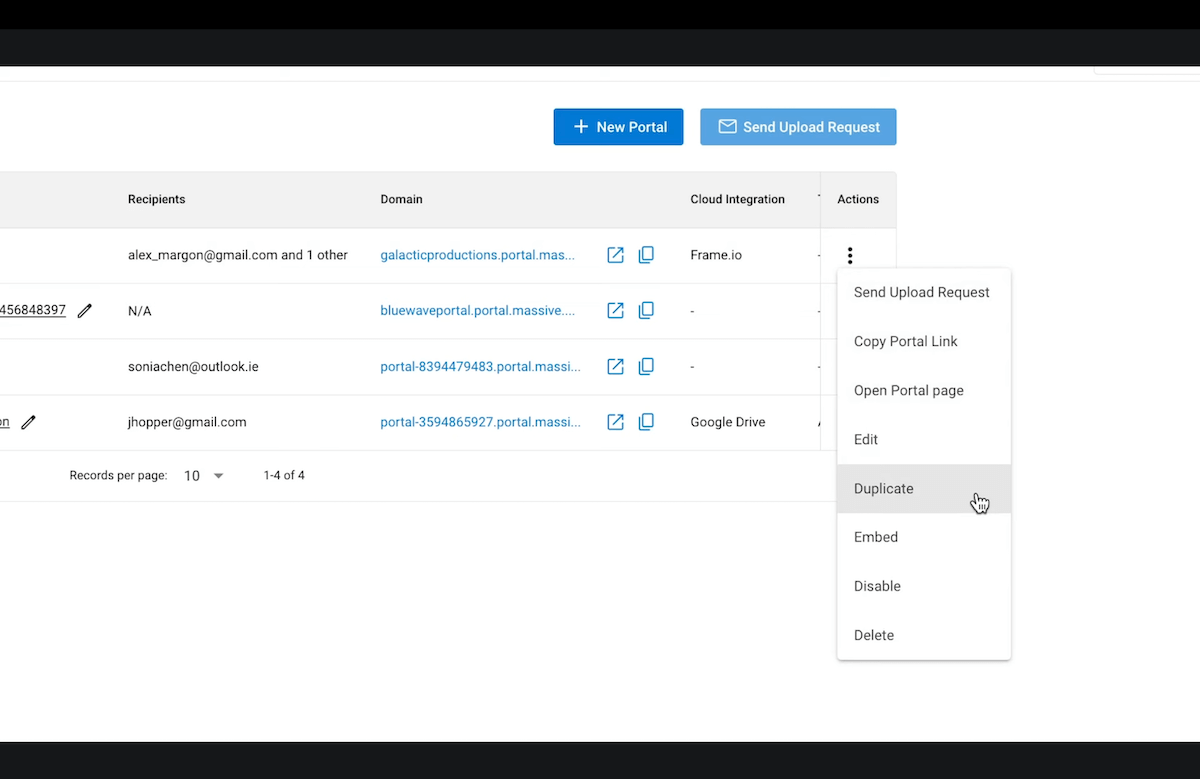
La page principale des portails contient une liste de vos portails. Sous ActionsVous pouvez envoyer des demandes de téléchargement à un portail spécifique, copier le lien du portail, modifier le portail, le dupliquer ou l'intégrer, le désactiver, le supprimer ou effectuer d'autres tâches.
Le moyen le plus simple de recevoir des fichiers volumineux de n'importe qui
Avec MASV Portals, vous pouvez recevoir de façon fiable et sécuritaire des fichiers de toutes tailles de vos clients en un seul endroit centralisé, tout en utilisant des outils automatisés et des intégrations sans code pour réduire le travail manuel et garder les choses organisées :
- Dites adieu à l'organisation manuelle des fichiers téléchargés à partir de différents emplacements. Attachez un espace de stockage en nuage en quelques clics et recevez automatiquement les fichiers dans un espace de stockage prédéterminé de votre choix.
- Veillez à la cohérence des noms et des types de fichiers, ainsi qu'à la limitation de leur taille (si nécessaire), afin de savoir exactement ce que vous obtenez en définissant des spécifications de livraison et en contrôlant l'accès au téléchargement et les formats.
- Assurez la sécurité de tous les téléchargements grâce à un téléchargeur de fichiers crypté doté d'une authentification sécurisée et de contrôles de confidentialité.
- Comme les portails peuvent être mis en place gratuitement, vous pouvez en déployer un nombre illimité et désigner chaque portail pour qu'il corresponde à des projets ou des types de contenu spécifiques.
Vous pouvez facilement demander le téléchargement de fichiers en partageant un lien, en envoyant un courriel ou en intégrant un portail MASV dans un site Web ou une application mobile sous la forme d'un formulaire HTML. Vos collaborateurs n'ont même pas besoin d'un compte MASV pour que vous puissiez recevoir leurs fichiers dans votre Portail.
Essayez MASV gratuitement et faites-en l'expérience par vous-même.
Optimisez votre flux de travail de post-production
MASV est un outil de partage de fichiers sécurisé qui offre des vitesses de transfert et des fonctions de productivité que vous ne trouverez nulle part ailleurs.