
Aumenta la velocidad de transferencia con MASV Multiconnect
Combina varias conexiones a Internet para conseguir la transferencia de archivos más rápida del mundo.
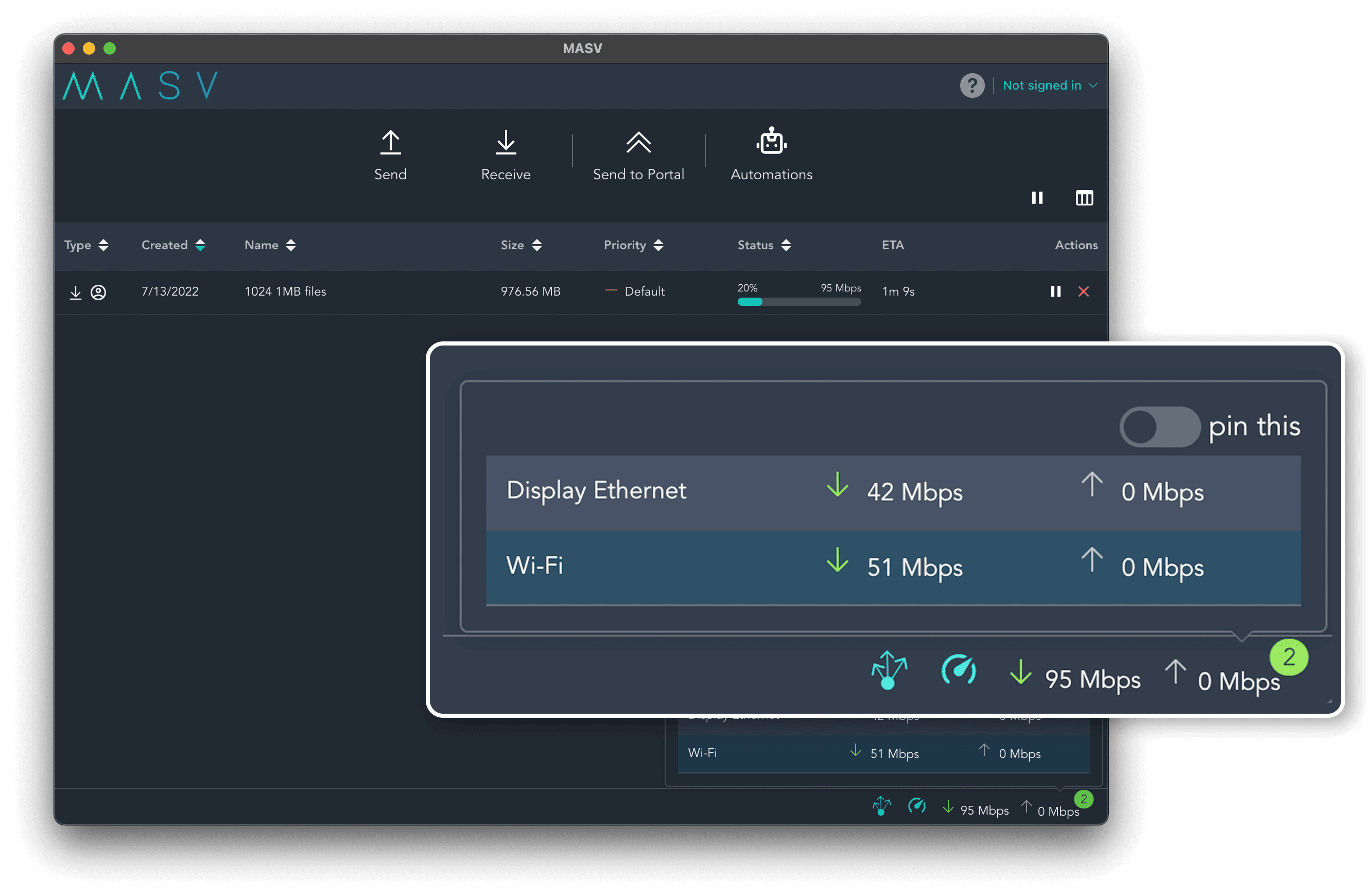
Multiplica por 3 las subidas ⏱
MASV Multiconnect es la interfaz de enlace de canales de MASV. Te permite conectar varias conexiones a Internet (como 5G + Wifi o Ethernet + LTE) en un único canal fiable y de alta velocidad, dividiendo los datos que subes o descargas entre todas tus conexiones disponibles.
- MASV gestiona inteligentemente estas conexiones entre bastidores, garantizando que cada una de ellas funcione a pleno rendimiento sin dejar caer datos ni causar interrupciones.
- La función está totalmente integrada en el Aplicación de escritorio MASVdiseñada para ser fácil de usar y automática. Una vez que abres la aplicación, MASV hace todo el trabajo entre bastidores para enlazar tus conexiones.
MASV Multiconnect es una herramienta imprescindible cuando se trabaja a distancia, no se tiene acceso a una conexión a Internet potente o se graba en exteriores. Con Multiconnect, los profesionales de los medios de comunicación pueden cargar archivos grandes en menos tiempo del que se tarda en cargar un camión.
Ver las instrucciones paso a paso para configurar MASV Multiconnect >
Las transferencias de archivos más rápidas del mundo son ahora incluso más rápidas
Con MASV Multiconnect, puedes compartir archivos con múltiples conexiones a Internet. Tanto si compartes archivos a través de wifi, datos en tu móvil a través de 5G, internet por satélite (por ejemplo Starlink), o una conexión ethernet por cable, Multiconnect enlaza múltiples conexiones a internet para garantizar que las cargas sean lo más rápidas posible.
- El tiempo que ahorrarás depende de la velocidad de tus respectivas conexiones. Por ejemplo, si tienes acceso a una conexión de 5Gbps o 10Gbps, tus velocidades de transferencia utilizando Multiconnect serán significativamente más rápidas. Para calcular el tiempo estimado de transferencia, consulta nuestro calculadora de transferencia de archivos o utiliza la siguiente ecuación:
Tamaño del archivo en GBs x 1024 x 8 / mbps / = X/3600
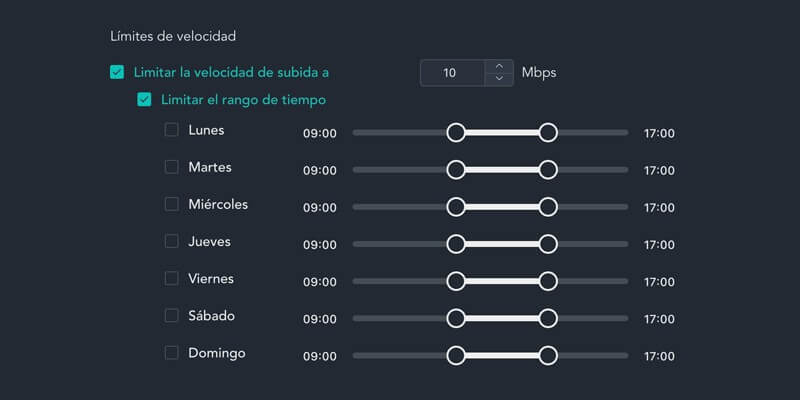
Mantén un control total sobre las velocidades de carga y descarga
Durante las horas de mayor afluencia de público, es posible que prefieras limitar la velocidad de una determinada conexión. Utilizando "Límites de velocidad" puedes elegir la velocidad de subida y bajada para cada conexión y para cada día de la semana.
Buenas prácticas de unión de canales
Hay tres enfoques principales que puedes adoptar durante la unión de canales:
- Vinculación de conexiones cableadas: Es el método más sencillo, ideal cuando la fiabilidad y el rendimiento constante de la carga son fundamentales. Sin embargo, como la mayoría de las estaciones de trabajo sólo incluyen una única conexión Ethernet, es probable que necesites añadir adaptadores USB o Thunderbolt para conectar conexiones de red adicionales.
- Vinculación de conexiones por cable y Wi-Fi: Wi-Fi sólo puede conectarse a una única red a la vez: No puedes enlazar varias redes Wi-Fi a menos que tengas varias interfaces de red Wi-Fi en la misma estación de trabajo. Es importante tener esto en cuenta cuando intentes conectar y enlazar varios dispositivos de red.
- Conexiones por cable y por móvil: Puedes combinar una conexión Ethernet con datos celulares de un teléfono móvil o punto de acceso anclado mediante Wi-Fi o USB, o crear una conexión híbrida que maximice el ancho de banda disponible. El USB ofrece un rendimiento y una fiabilidad mucho mayores que la conexión Wi-Fi.
Al enlazar varios canales dentro de la Aplicación MASV Desktop, siempre debes:
- Utiliza conexiones de red separadas: Las conexiones no deben estar en la misma red. Por ejemplo, si te conectas a Ethernet y Wi-Fi desde el mismo router o ISP, podrías ver velocidades más lentas de lo esperado.
- Ten en cuenta las interfaces de red: Necesitas una interfaz para cada red que quieras utilizar. ¿Quieres enlazar varias redes Wi-Fi? Necesitarás varias tarjetas Wi-Fi en tu estación de trabajo. Las conexiones Ethernet múltiples requieren un puerto para cada conexión.
- Utiliza el USB de tu dispositivo móvil: Utilizar un anclaje USB ofrece una conexión más estable que la Wi-Fi cuando se enlaza por canales con un dispositivo móvil.

Vinculación de Canales: Casos prácticos de uso
¿Qué tipo de escenarios y flujos de trabajo se benefician más de la unión de canales?
- Lugares remotos y eventos en directo: Rodar en exteriores suele significar tener que lidiar con una conectividad irregular; los eventos deportivos y de entretenimiento en directo rara vez tienen conexiones a Internet fiables. Por suerte, se pueden utilizar concentradores inalámbricos 5G para proporcionar un acceso fiable a Internet. Una vez que estés conectado a estos dispositivos, enlázalos para conseguir el mejor rendimiento.
- Entornos de estudio: Algunos estudios dependen de varios ISP para mantener sus oficinas en funcionamiento (una línea para videollamadas y uso general de la oficina, y otra para transferencias de archivos grandes). MASV puede llevar esto al siguiente nivel con la programación del ancho de banda: Une las conexiones y programa MASV para mantener un uso bajo durante los periodos de mucho trabajo, y luego vuelve a abrirlo cuando la oficina no esté ocupada.
- Guerreros de carretera en hoteles: Los trabajos a distancia conllevan la inevitable estancia en un hotel, y aunque la mayoría de los hoteles tienen Internet gratuito, suele ser dolorosamente lento. Vincula la Wi-Fi de tu hotel con un concentrador 5G y/o un teléfono móvil para crear una conexión estable y robusta.
La prueba de velocidad ⏱️
Todo esto suena muy bien en teoría, pero tenemos que ver cómo funciona realmente sobre el terreno para tener una idea realista del rendimiento de Multiconnect. MASV probó Multiconnect utilizando un paquete de carga de archivos ProRes LT de unos 10 GB.
Primero realizamos algunas pruebas iniciales para obtener una línea de base de cada dispositivo y red. Cada prueba de velocidad se ejecutó tres veces, y a partir de ahí se calculó una media.
Lo primero que vamos a medir es la velocidad del SSD desde el que estamos leyendo y escribiendo. Este es un paso muy importante que casi siempre se pasa por alto: Puedes tener la conexión de red más rápida, pero si tu almacenamiento no puede igualar o superar esas velocidades, puede que todo sea en vano.
| Almacenamiento | Velocidad máxima de lectura (MB/s) | Velocidad máxima de escritura (MB/s) |
|---|---|---|
| SSD NVMe de 1 TB | 1880 | 2279 |
Ahora que sabemos que nuestro almacenamiento puede soportar las velocidades de lectura/escritura que puede ofrecer nuestra red, probaremos cada red por separado y luego una combinación de cada una de ellas. (Lamentablemente, no podemos probar la conexión por cable junto con la conexión Wi-Fi, ya que ambas utilizan el mismo router).
| Redes individuales | Velocidad máxima de descarga (Mbps) | Velocidad máxima de subida (Mbps) |
|---|---|---|
| Por cable (1Gbps) | 940 | 810 |
| Wi-Fi (1Gbps) | 343 | 292 |
| Móvil 5G (anclaje USB) | 55 | 14 |
Las velocidades de subida en la red móvil son exactamente el motivo por el que hacemos este tipo de pruebas: Es fácil ver las desventajas o ventajas de cada red para lo que intentamos conseguir (en términos de cargas y descargas). Huelga decir que probablemente no elegiría la red 5G como parte de un flujo de trabajo con mucha carga.
Pero si estuviera trabajando en un rodaje remoto y necesitara recibir archivos rápidamente, la red 5G sería una opción fantástica para enlazar con una red cableada o inalámbrica.
Entonces, ¿cómo se comporta cada red cuando está unida, y necesitamos descargar un paquete de la vida real?
| Redes de enlace | Velocidad máxima de descarga (Mbps) | Velocidad máxima de subida (Mbps) |
|---|---|---|
| Por cable + móvil | 985 | 824 |
| Wi-Fi + móvil | 402 | 316 |
Resultados
Al combinar estas conexiones mediante Multiconnect, los resultados muestran una mejora significativa de las velocidades de descarga y subida.
Por ejemplo, unir la conexión por cable con la móvil 5G aumentó nuestra velocidad máxima de descarga y subida, maximizando el potencial combinado de estas redes.
Mientras tanto, la combinación Wi-Fi + móvil también proporcionó un aumento sustancial, aunque no tan drástico como el emparejamiento por cable, que es exactamente lo que esperaríamos basándonos en el rendimiento de cada red por separado.
Este enfoque híbrido proporciona una gran flexibilidad en función de los requisitos de tu proyecto y de la infraestructura disponible. La vinculación de canales significa que no tienes que elegir entre fiabilidad y velocidad: puedes combinar conexiones para optimizar tu configuración actual.
Empieza a utilizar Multiconnect para combinar conexiones a Internet
- Descarga e instala la aplicación gratuita de MASV para escritorio para Windows, MacOS o Linux
- Abre la aplicación MASV
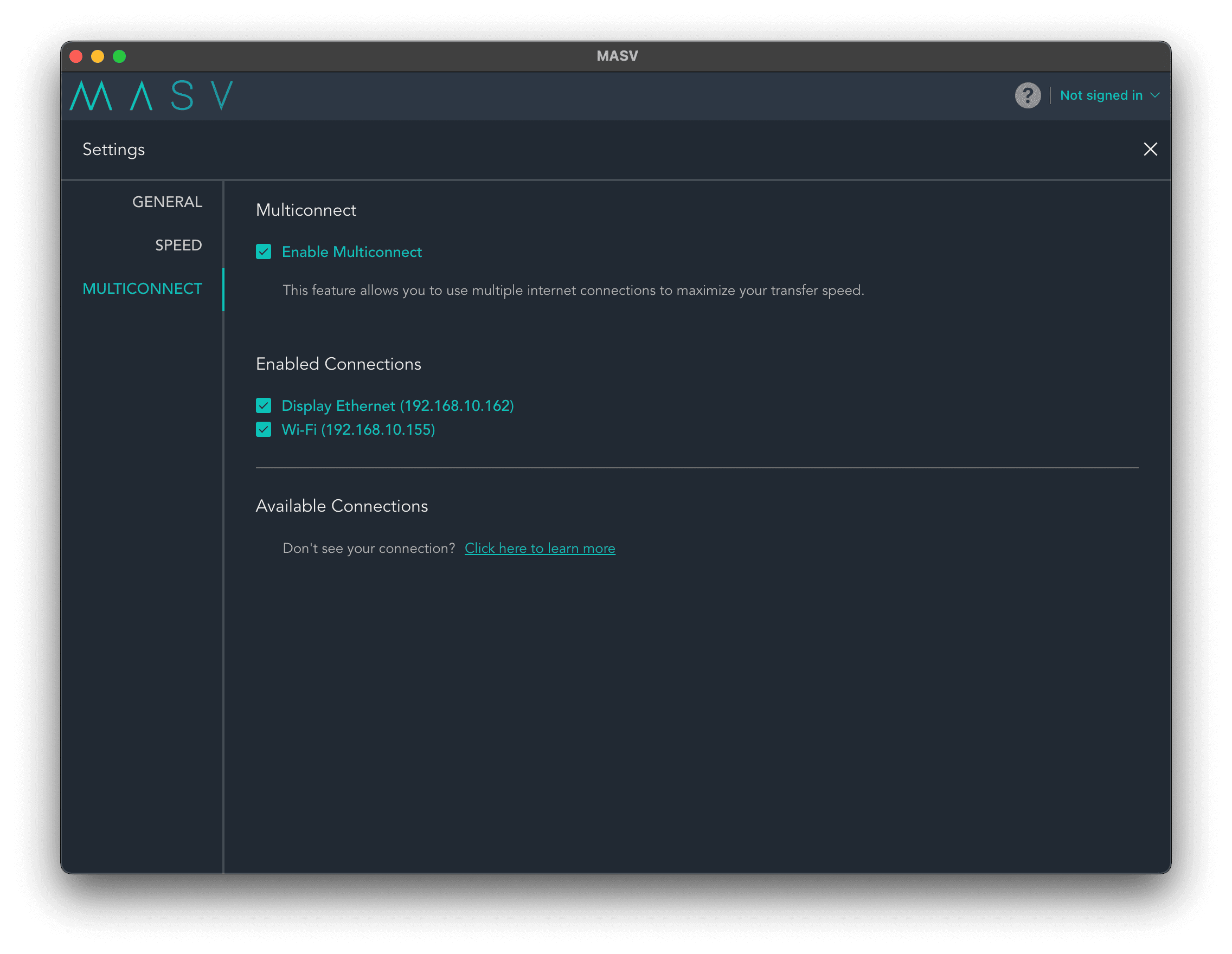
- Una vez abierta la aplicación, pasa el ratón por encima del desplegable de la parte superior derecha y selecciona "Ajustes"
- Selecciona la nueva opción del menú de la izquierda llamada "Multiconexión"
- Haz clic en el interruptor para activar Multiconnect
- Aparecerá una lista de todas las conexiones disponibles, selecciona las que quieras habilitar
- Una vez que se habilita una conexión, la aplicación MASV la utilizará en consecuencia
Guía paso a paso para configurar Multiconnect
Para utilizar Multiconnect con tu iPhone
Cuando se utiliza un iPhone hay dos maneras de utilizar Multiconnect;
1) Hotspot móvil vía Wifi + Ethernet:
- Conecta un cable ethernet a tu ordenador. Puedes utilizar un puerto ethernet directo o un adaptador USB
- Conéctate al hotspot del iPhone (a menudo llamado "Hotspot personal") desde la configuración wifi de tu ordenador
2) Tethering móvil vía USB + Wifi:
- Conecta tu ordenador a tu wifi de forma normal
- A continuación, conecta tu iPhone al ordenador mediante un cable USB
Nota: Si utilizas Mac: una vez que el iPhone esté conectado, tendrás que ir a la configuración de red de tu Mac y seleccionar iPhone USB. Desde allí, desmarca la opción "Desactivar a menos que sea necesario". Una vez que el ajuste esté desactivado podrás ver ambas opciones cuando estés en los ajustes de Multiconnect en la aplicación de escritorio MASV.
Para utilizar Multiconnect con tu Android
Con el Android hay dos maneras de utilizar Multiconnect;
1) Hotspot móvil vía Wifi + Ethernet:
- Conecta un cable ethernet a tu ordenador. Puedes utilizar un puerto ethernet directo o un adaptador USB
- Conéctate al hotspot de tu teléfono desde la configuración wifi de tu ordenador
2) Hotspot móvil vía USB + Wifi:
Nota: si utilizas un Mac, es posible que esto no funcione. Dependiendo del dispositivo Mac y de la versión de macOS, podrías intentar instalar HoRNDIS .
- Conecta tu ordenador a tu wifi de forma normal
- Activa el anclaje USB en tu teléfono yendo a Ajustes> Anclaje y punto de acceso móvil. Activa el interruptor de "anclaje USB".
- A continuación, conecta tu teléfono al ordenador mediante un cable USB
Su búsqueda ha terminado. Comparta archivos de cualquier tamaño hoy mismo.
Transfiere archivos grandes gratis con MASV.
Preguntas frecuentes sobre MASV Multiconnect
¿Qué es la vinculación de canales?
La vinculación de canales -también conocida como Internet vinculado, vinculación de redes, canal vinculado o vinculación Ethernet- es la combinación de dos o más conexiones a Internet (como Ethernet, Wi-Fi o móvil) en una única conexión más potente. Normalmente implica un canal primario y un canal secundario, y es un poco como el equilibrio de carga para tu transferencia de archivos. Se trata de maximizar el ancho de banda total de la conexión repartiendo las cargas y descargas de archivos entre esas redes. Si unes una conexión Ethernet por cable con Wi-Fi, por ejemplo, los datos se cargan o descargan a través de ambos canales a la vez, acelerando significativamente el proceso y proporcionando un mecanismo de seguridad si una de tus redes se cae.
La vinculación de redes es especialmente útil cuando se trabaja con una conectividad baja o poco fiable o cuando se transfieren archivos grandes, ya que puede evitar los cuellos de botella en la red que suelen producirse con una sola conexión.
¿Qué tipos de redes de Internet puedo combinar?
Sólo puedes enlazar redes que sean diferentes de la que estás utilizando actualmente. Por ejemplo, si tu teléfono y tu ordenador comparten la misma Wi-Fi, están en la misma red y no pueden combinarse. En este caso, tienes que utilizar el plan de datos de tu teléfono para abrir una nueva fuente de red para que Multiconnect funcione.
Algunos ejemplos de redes a las que te puedes conectar:
- Wi-Fi (+ dongles Wi-Fi)
- Ethernet
- Datos móviles (3G/4G/5G)
- Teléfono inteligente anclado
- Internet por satélite como Starlink
¿Quién puede beneficiarse de la combinación de varias conexiones a Internet?
MASV está aquí para ayudar a los profesionales de los medios de comunicación a enviar y recibir los proyectos a tiempo sin importar lo que suceda, por lo que siempre estamos tratando de encontrar nuevas formas de acelerar tus proyectos.
Multiconnect es ideal para:
- Los periodistas ocupados en los desplazamientos
- Equipos de rodaje en exteriores
- Los trabajadores a distancia y el personal que trabaja desde casa que necesitan un ancho de banda adicional para cargar grandes activos en un plazo determinado
- Cualquier persona que necesite enviar o recibir archivos enormes como contenidos de vídeo grandes con la máxima fiabilidad y velocidad
¿Cuánto cuesta Multiconnect?
Su búsqueda ha terminado. Comparta archivos de cualquier tamaño hoy mismo.
Transfiere archivos grandes gratis con MASV.