
Ob Ihr Kolorist das neueste Filmmaterial benötigt, Ihr Tonteam Stems braucht oder ein Produzent unbedingt den neuesten Schnitt haben möchte, muss die Media Asset Management sorgt dafür, dass Ihr Arbeitsablauf und Ihre Arbeitsbelastung nicht unter Ihnen zusammenbrechen. Ohne sie verwandelt sich der Jonglierakt schnell von Kegeln in Kettensägen.
Zum Glück gibt es neben spezieller Software für die Verwaltung von Medienbeständen wie Frame.io und Cantemo auch Tools für die Verwaltung von Medienbeständen, die in nichtlineare Editoren (NLEs) wie Adobe Premiere Pro, DaVinci Resolve und Final Cut Pro integriert sind, um die Organisation Ihrer Mediendateien zu erleichtern. Aber die Organisation ist nur der Anfang.
In diesem Leitfaden zeigen wir Ihnen, wie Sie die in Ihrem NLE integrierten Media Asset Management-Tools mit den effizienten Dateiübertragungsfunktionen von MASV kombinieren können - ohne Plugins und Skripte, nur mit den Tools, die Sie bereits haben.
Inhaltsübersicht
Stärken Sie Ihre Datenübertragungs-Workflows mit MASV
MASV ist leistungsstarker Big Data Transfer, vereinfacht.
Warum wollen Sie alle Videoinhalte an einem Ort haben?
Ein geeignetes Media Asset Management System kann die Effizienz steigern, Verwirrung beseitigen und sicherstellen, dass Ihr Team sofort findet, was es braucht. - Sie sparen Zeit und können sich auf die Erstellung außergewöhnlicher Inhalte konzentrieren.
Glücklicherweise bieten die meisten NLEs, auch wenn sie keine reinen Media-Asset-Management-Programme wie Frame.io sind, praktische Tools, die bei der Organisation digitaler Medienbestände helfen.
Tipps, bevor Sie beginnen
Bevor Sie mit dem Konsolidierungsprozess in DaVinci Resolve beginnen, sollten Sie einen klaren Plan haben und wissen, wie Ihr Projekt letztendlich aussehen soll.
Wenn Sie einige vorbereitende Schritte zur Verwaltung digitaler Bestände unternehmen und einige Schlüsselfaktoren berücksichtigen, können Sie unnötige Komplikationen vermeiden, eine reibungslose Konsolidierung sicherstellen und die Integrität Ihres gesperrten Bildmaterials bewahren.
1. Überprüfen Sie Ihre Projekteinstellungen: Vergewissern Sie sich, dass die Auflösung, die Bildrate, der Farbraum und die Timeline-Formate korrekt sind. Dadurch wird sichergestellt, dass jede Transkodierung oder Neuverknüpfung nach der Konsolidierung mit den endgültigen Lieferbedingungen übereinstimmt.
2. Organisieren Sie Ihr Projekt intern: Achten Sie darauf, dass Ihre Ablagen, Ordner und Beschriftungskonventionen ordentlich sind. Eine ordnungsgemäße interne Organisation innerhalb des Projekts trägt zu einem sauberen Konsolidierungsprozess bei.
3. Prüfen Sie, ob sich unbenutzte Medien im Medienpool befinden: Entfernen Sie alle überflüssigen digitalen Dateien oder Zeitleisten, die Sie sicher nicht brauchen werden. So bleibt Ihr konsolidiertes Paket so schlank und überschaubar wie möglich.
4. Projekteinstellungen und Scratch-Disks festlegen: Stellen Sie sicher, dass Ihre Arbeitsverzeichnisse richtig eingestellt sind, um Verwechslungen während der Konsolidierung zu vermeiden.
5. Bewerten Sie den verfügbaren Speicherplatz: Vergewissern Sie sich, dass auf Ihrem Ziellaufwerk genügend freier Speicherplatz für alle Medien in Ihrer gesperrten Zeitleiste vorhanden ist, sowie für alle Handles, falls Sie diese einschließen möchten.
6. Ziehen Sie einen Proxy oder eine optimierte Medienverarbeitung in Betracht: Entscheiden Sie, ob Sie mit Originaldateien, Proxys oder optimierten Medien konsolidieren möchten. Wenn Sie mit Proxys gearbeitet haben, um die Bearbeitung zu beschleunigen, sollten Sie je nach Bedarf vor der Konsolidierung auf das Originalmaterial zurückgreifen.
Wenn Sie diese ersten Tipps zur Verwaltung von Medienbeständen befolgen, schaffen Sie die Voraussetzungen für einen reibungslosen Konsolidierungsprozess.
Wenn Sie jetzt ein paar Minuten in die Vorbereitung investieren, können Sie sicher sein, dass der endgültige konsolidierte Ordner eine zuverlässige, effiziente und leicht wieder auffindbare Aufzeichnung des abgeschlossenen Bildschnitts Ihres Projekts darstellt.
DaVinci Resolve
Verstehen der Medienverwaltung in Resolve
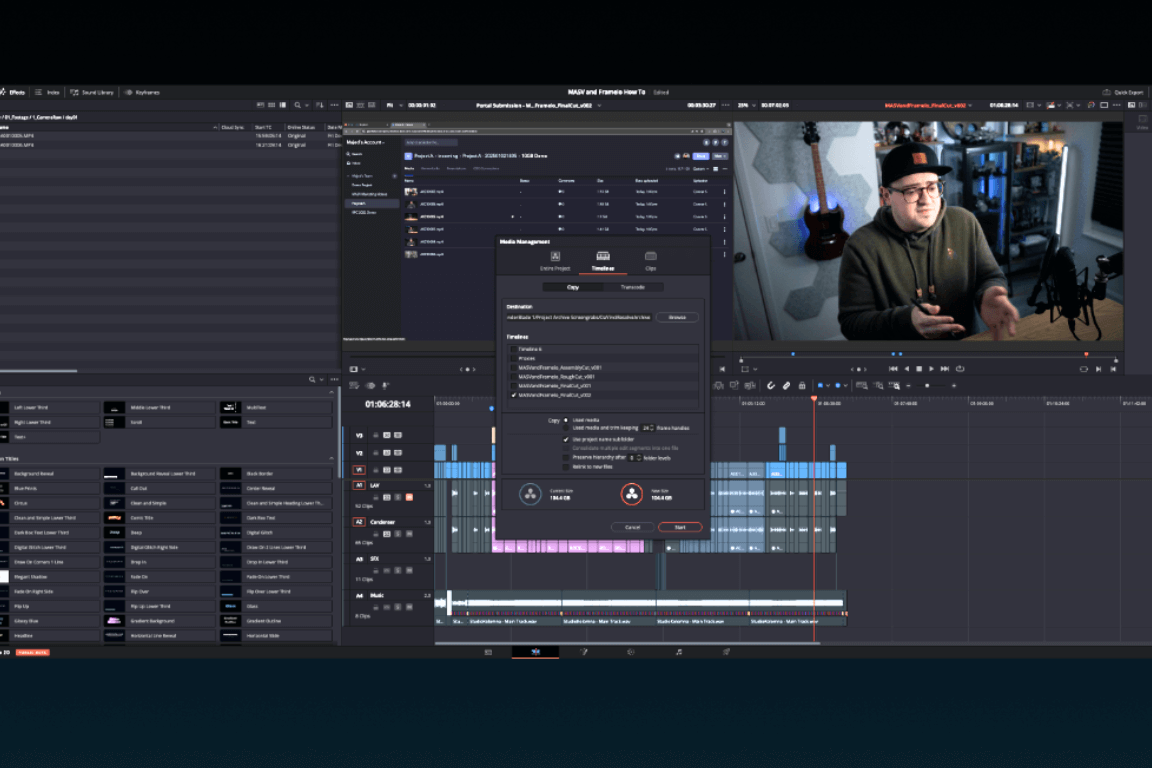
Das Media-Asset-Management-System in DaVinci Resolve wird Medienmanagement-Werkzeug genannt. Es konsolidiert die Medien Ihres Projekts, indem es ausgewählte Video- und Multimediadateien entweder kopiert, verschiebt oder transkodiert. Dies gewährleistet:
- Zentralisierte Dateiablage für leichteren Zugriff.
- Reduzierung der Projektgröße durch Ausschluss nicht verwendeter Medien.
- Kompatibilität zwischen verschiedenen Workflows mit einheitlicher Codec-Konvertierung.
Vorbereitung Ihres Projekts für das Medienmanagement
Bevor Sie mit dem Media Asset Management beginnen, sollten Sie diese vorbereitenden Schritte befolgen:
- Organisieren Sie den Medienpool: Vergewissern Sie sich, dass sich alle benötigten Medien im Medienpool befinden, ggf. in Behältern organisiert.
- Zeitpläne bereinigen: Entfernen Sie unnötige Zeitleisten oder Sequenzen.
- Löschen Sie nicht verwendete Medien: Löschen Sie ungenutzte Clips und Assets.
Schritt-für-Schritt-Anleitung zur Verwendung von Media Management
Gehen Sie folgendermaßen vor, um Medien in Resolve zu verwalten:
- Offenes Werkzeug zur Medienverwaltung:
- Navigieren Sie zu Datei > Medienverwaltung
- Wählen Sie den Medienbereich:
- Sie haben die Wahl zwischen der Verwaltung des gesamten Projekts, bestimmter Zeiträume oder ausgewählter Ablagen.
- Wählen Sie die Vorgangsart:
- Kopieren: Dupliziert nur die in Ihrem Projekt verwendeten Medien.
- Verschieben: Verschiebt die Medien an einen neuen Ort und entfernt sie von der ursprünglichen Quelle.
- Transcode: Konvertiert Medien in einen einheitlichen Codec und ein einheitliches Format.
- Medienoptionen einstellen:
- Definieren Sie Grifflängen für zusätzliche Rahmen über die Ein- und Ausgänge hinaus.
- Schließen Sie unbenutzte Clips aus, um den Lagerbedarf zu minimieren.
- Zielort wählen:
- Wählen Sie ein zuverlässiges Speicherlaufwerk oder einen Ordner für die Ausgabe.
- Sorgen Sie für ausreichenden Lagerraum für den Betrieb.
- Beginnen Sie den Prozess:
- Klicken Sie auf Start und beobachten Sie den Fortschrittsbalken.
- Überprüfen Sie die Konsolidierung:
- Öffnen Sie das konsolidierte Projekt, um sicherzustellen, dass alle Medien korrekt verknüpft sind.
Überprüfen und Verknüpfen von Medien
Nach der Konsolidierung:
- Öffnen Sie das Projekt und suchen Sie nach fehlenden Medien.
- Wenn Medien offline sind, verwenden Sie die Relink Medien Funktion:
- Navigieren Sie zu Medienpool > Rechtsklick > Ausgewählte Clips neu verknüpfen...
- Wechseln Sie zum neuen Medienstandort und stellen Sie die Verbindung wieder her.
Adobe Premiere Pro
Adobe Premiere Pro wird mit einer Lösung zur Verwaltung von Medienbeständen namens Project Manager geliefert, mit der Sie Ihre Projekte effektiv konsolidieren, transkodieren und archivieren können.
Verständnis für Projektleiter in Premiere Pro
Der Projektmanager von Premiere Pro ermöglicht es Ihnen:
- Videodateien sammeln und an einen neuen Ort kopieren: Konsolidiert das Projekt und seine Mediendateien in einem einzigen Ordner, der sich am besten für die gemeinsame Nutzung und die Zusammenarbeit an Projekten eignet.
- Konsolidieren und transkodieren: Konvertiert Projektmedien in einen einzigen Codec, ideal für Kompatibilität und langfristige Speicherung.
Vorbereitung des Projektmanagements
Bevor Sie den Projektmanager verwenden:
- Organisieren Sie Ihr Projektpanel: Beschriften und sortieren Sie die Medien in übersichtlichen Behältern.
- Aufräumarbeiten: Entfernen Sie unnötige Sequenzen und ungenutzte Medien.
- Medienlinks prüfen: Stellen Sie sicher, dass alle Videodateien richtig verknüpft sind, um Fehler bei der Konsolidierung zu vermeiden.
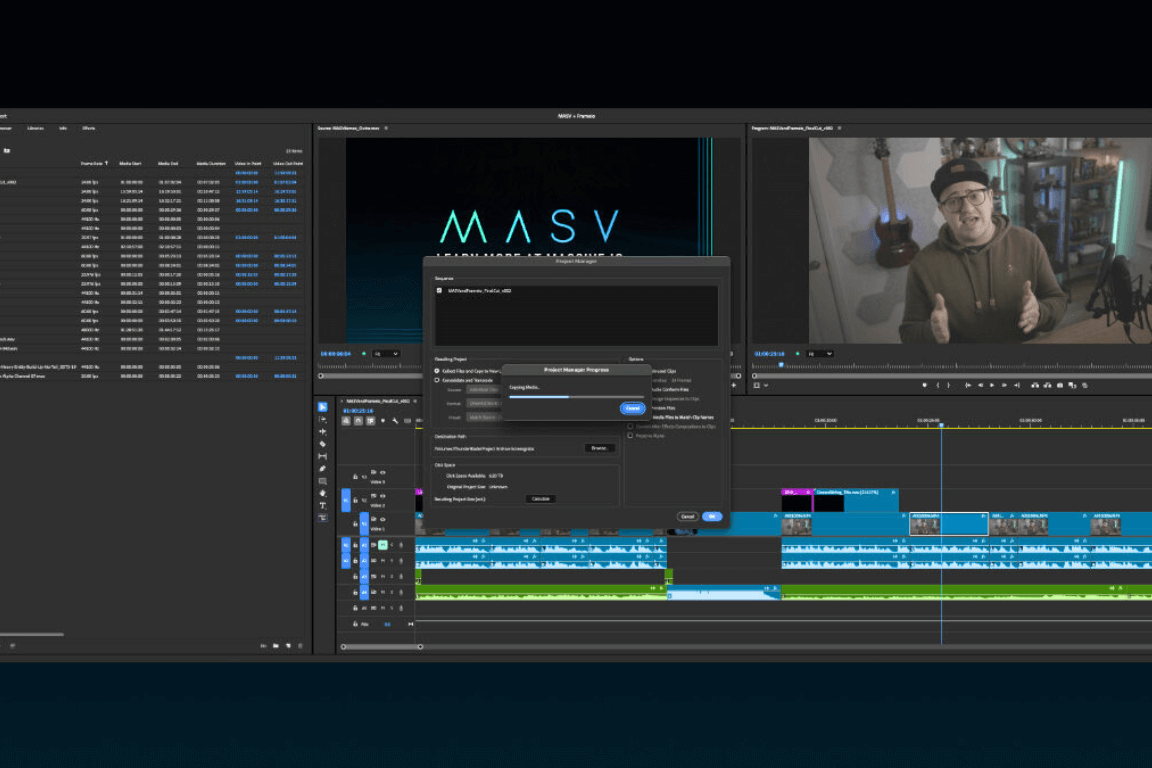
Schritt-für-Schritt-Anleitung zur Verwendung von Project Manager
- Projektleiter öffnen:
- Navigieren Sie zu Datei > Projektmanager.
- Sequenzen auswählen:
- Aktivieren Sie im Fenster Projektmanager die Kontrollkästchen für die Sequenzen, die Sie verwalten möchten.
- Wählen Sie eine Operation:
- Dateien sammeln und an den neuen Speicherort kopieren: Kopiert alle ausgewählten Sequenzen und ihre Videodateien in einen bestimmten Ordner.
- Konsolidieren und transkodieren: Konvertiert alle Medien in ausgewählten Sequenzen in einen bestimmten Codec.
- Konfigurieren Sie die Optionen:
- Ungenutzte Clips ausschließen: Reduziert die Projektgröße, indem ungenutzte Medien weggelassen werden.
- Griffe einschließen: Speichert zusätzliche Bilder (bis zu 999) für zukünftige Bearbeitungen.
- Bildsequenzen in Clips umwandeln: Kombiniert Standbildsequenzen zu einzelnen Videoclips.
- Zielpfad festlegen:
- Verwenden Sie die durchsuchen um den Zielordner auszuwählen. Project Manager erstellt einen Unterordner mit einem Standardnamen wie "Kopiert_[Projektname]" oder "Transcodiert_[Projektname]".
- Schätzen Sie den Speicherplatz:
- Klicken Sie auf Berechnen Sie um eine Vorschau des Speicherbedarfs für den ausgewählten Vorgang anzuzeigen.
- Führen Sie den Prozess aus:
- Klicken Sie auf OK um mit der Konsolidierung oder Transkodierung Ihres Projekts zu beginnen. Beobachten Sie den Fortschrittsbalken bis zur Fertigstellung.
- Überprüfen Sie die Konsolidierung:
- Öffnen Sie das konsolidierte Projekt, um sicherzustellen, dass alle Medienverknüpfungen intakt sind und funktionieren.
Überprüfung nach der Verwaltung
- Öffnen Sie die neue Projektdatei und stellen Sie sicher:
- Alle Mediendateien sind korrekt verlinkt.
- Die transkodierten Dateien entsprechen den erforderlichen Spezifikationen.
- Testen Sie die Wiedergabe und Bearbeitung, um sicherzustellen, dass keine Assets fehlen oder Fehler auftreten.
Final Cut Pro (FCP X)
Verstehen der Medienkonsolidierung in FCP
Die Funktion Konsolidieren in Final Cut Pro ist eine Software zur Verwaltung von Medienbeständen, die es Ihnen ermöglicht, alle mit einem Projekt oder einer Bibliothek verbundenen Medien an einem einzigen Speicherort zu sammeln. Dies gewährleistet:
- Alle Medien sind für die künftige Verwendung zugänglich.
- Vereinfachte Projektübertragungen und Kooperationen.
- Zuverlässige Archive, in denen keine Videodateien fehlen.
Ihr Projekt für die Konsolidierung vorbereiten
Vor Beginn des Konsolidierungsprozesses:
- Organisieren Sie Ihre Medien: Stellen Sie sicher, dass die Medien in FCP ordnungsgemäß beschriftet und organisiert sind.
- Eigenschaften der Bibliothek überprüfen: Überprüfen Sie die Speichereinstellungen für Medien, Cache und Backups im Bibliotheksinspektor.
- Löschen Sie nicht verwendete Medien: Entfernen Sie nicht verwendete Clips oder Dateien, um Speicherplatz zu sparen.
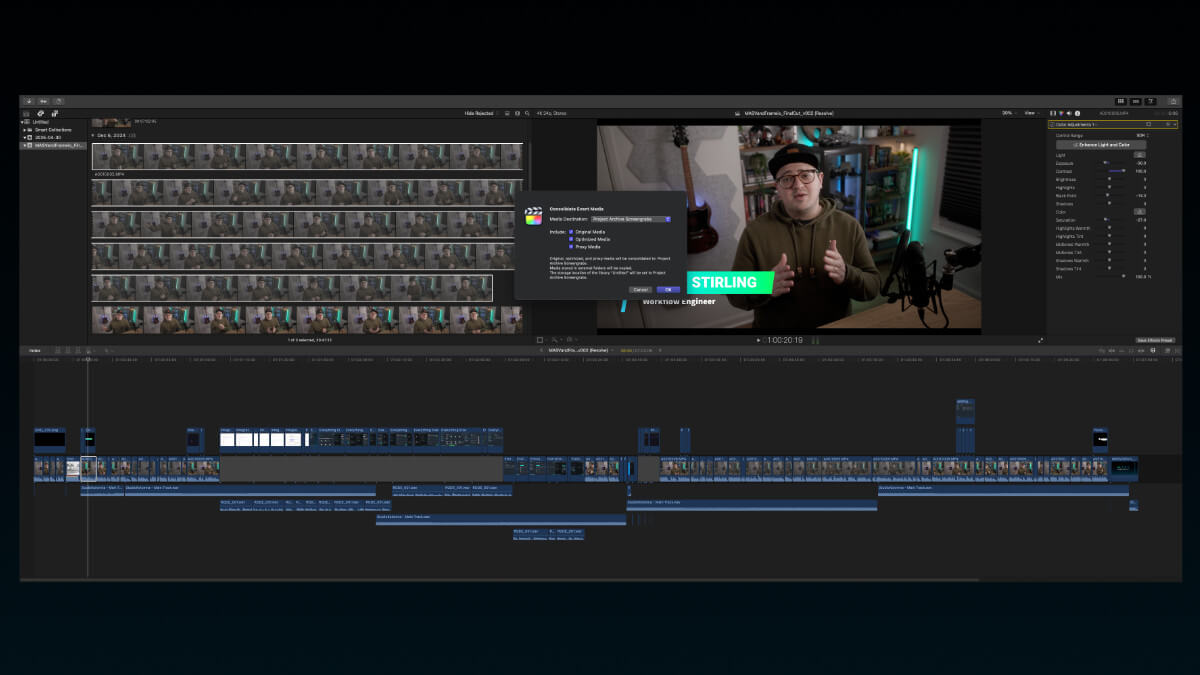
Schritt-für-Schritt-Anleitung zur Konsolidierung von Projekten und Bibliotheken
- Öffnen Sie Ihre Bibliothek oder Ihr Projekt:
- Starten Sie FCP und wählen Sie die Bibliothek oder das Projekt, das Sie konsolidieren möchten, in der Seitenleiste Bibliotheken aus.
- Rufen Sie die Konsolidierungsfunktion auf:
- Wenn die Bibliothek oder das Projekt ausgewählt ist, gehen Sie zu Datei > Bibliotheksmedien zusammenführen oder Projektmedien konsolidieren.
- Wählen Sie die zu konsolidierenden Medientypen aus:
- Im Konsolidierungsfenster können Sie die Daten einfügen:
- Originalmedien: Rohe, unbearbeitete Dateien.
- Optimierte Medien: Dateien werden in hochwertige, bearbeitungsfreundliche Formate transkodiert.
- Proxy-Medien: Medien mit niedriger Auflösung für eine effiziente Bearbeitung.
- Im Konsolidierungsfenster können Sie die Daten einfügen:
- Wählen Sie einen Zielort aus:
- Standardmäßig werden die Medien am aktuellen Speicherort der Bibliothek konsolidiert. Um dies zu ändern, gehen Sie zu Einstellungen ändern im Bibliotheksinspektor und geben Sie einen neuen Speicherort an.
- Konsolidierung einleiten:
- Klicken Sie auf OK um die Konsolidierung zu starten. FCP kopiert die ausgewählten Medientypen an den angegebenen Speicherort.
- Fortschritte überwachen:
- Es wird ein Fortschrittsbalken angezeigt. Sobald der Vorgang abgeschlossen ist, bestätigt eine Benachrichtigung, dass der Konsolidierungsprozess beendet ist.
Überprüfung der Konsolidierung
Nach der Konsolidierung:
- Prüfen Sie den Bibliotheksinspektor: Überprüfen Sie die aktualisierten Speicherorte für Medien, Cache und Backups.
- Medienlinks testen: Öffnen Sie das Projekt und stellen Sie sicher, dass alle Clips online sind.
- Dateien neu verknüpfen, falls erforderlich: Wenn ein Medium offline erscheint, verwenden Sie Datei > Dateien neu verknüpfen um die Verbindung wiederherzustellen.
MASV-Uhrenordner
Was sind Überwachungsordner?
- Uhrenordner: Eine Funktion in der MASV Desktop App, die Dateiübertragungen automatisiert. Wenn Dateien zu einem bestimmten Ordner hinzugefügt werden, werden sie automatisch auf ein MASV-Portal oder ein anderes Ziel hochgeladen.
Dies ist von unschätzbarem Wert für:
- Gemeinsame Bearbeitungsabläufe.
- Schnelle Bereitstellung von Dateien für zeitkritische Projekte.
- Automatisieren von Übertragungen aus konsolidierten Projekten in NLEs wie FCP, Premiere Pro und Resolve.

Vorbereitung Ihres MASV-Workflows
Bevor Sie einen Überwachungsordner einrichten:
- Sicherstellen, dass MASV installiert ist: Laden Sie die MASV Desktop App von der MASV Website herunter und installieren Sie sie.
- Ein MASV-Portal erstellen: Wenn Sie noch kein Portal haben, loggen Sie sich in Ihr MASV-Konto ein und erstellen Sie eines für das Hochladen von Dateien.
- Organisieren Sie Ihre Medien: Verwenden Sie die Medienverwaltungswerkzeuge in FCP, Premiere oder Resolve, um Ihre Projektdateien in einem einzigen Ordner zu konsolidieren.
Schritt-für-Schritt-Anleitung zum Erstellen eines Überwachungsordners
- Starten Sie die MASV Desktop-Anwendung:
- Öffnen Sie die MASV-App und melden Sie sich mit Ihren Anmeldedaten an.
- Navigieren Sie zu Überwachungsordner:
- Klicken Sie auf das Uhrenordner Registerkarte im Hauptmenü der App.
- Erstellen Sie einen neuen Überwachungsordner:
- Klicken Sie auf + Neuer Uhrenordner.
- Benennen Sie Ihren Überwachungsordner (z. B. "Project_ABC_Uploads").
- Ordnerpfad festlegen:
- Wählen Sie den lokalen Ordner, den Sie auf neue Dateien überwachen möchten. Dies könnte der Ausgabeordner aus dem Medienverwaltungsprogramm Ihres NLE sein.
- Weisen Sie ein Ziel zu:
- Wählen Sie ein MASV-Portal als Ziel für den Upload.
- Sie können auch Unterordner innerhalb des Portals angeben, um eingehende Dateien zu organisieren.
Überprüfen und Testen des Überwachungsordners
- Testdateien hinzufügen: Kopieren Sie eine Testdatei oder exportieren Sie eine wachsende Datei in den Überwachungsordner.
- Uploads überwachen: In der MASV Desktop App können Sie den Fortschritt des Uploads in Echtzeit verfolgen.
- Überprüfen von Uploads: Loggen Sie sich in Ihr MASV-Portal ein, um den Empfang der Dateien zu bestätigen.
Bewährte Verfahren für die Verwendung von Watch Folders für die automatische Dateiübertragung
- Verwenden Sie separate Überwachungsordner für Projekte: Halten Sie Watch Folders projektspezifisch, um die Organisation zu erhalten.
- Speicherplatz überwachen: Sicherstellen, dass genügend Speicherplatz für die wachsenden Dateien und konsolidierten Projektergebnisse vorhanden ist.
- Kombiniert mit NLE-Medienverwaltung: Verwenden Sie die Konsolidierungswerkzeuge in FCP, Premiere oder Resolve, um saubere und organisierte Medien in Ihren Watch Folders auszugeben.
- Test vor der Produktion: Führen Sie kleine Tests mit wachsenden Dateien durch, um sicherzustellen, dass alles wie erwartet funktioniert, bevor Sie mit der Videoproduktion beginnen.
Alles testen... Zweimal
Es ist leicht anzunehmen, dass Sie einen reibungslosen, effizienten Arbeitsablauf erreicht haben, sobald Ihre Medien konsolidiert sind.
Wenn Sie diesen Workflow jedoch vor der Übergabe, Archivierung oder Skalierung nicht gründlich testen, riskieren Sie, dass Sie Probleme zum denkbar ungünstigsten Zeitpunkt entdecken - etwa kurz vor der Verteilung von Mediendateien oder kurz vor einer kritischen Prüfung.
Gehen Sie den Prozess durch:
Simulieren Sie die genauen Schritte, die Sie nach der Konsolidierung unternehmen werden. Wenn Sie ein Projekt an einen Koloristen weitergeben möchten, versuchen Sie, das Material neu zu verknüpfen und eine Testzeitleiste mit ihm zu teilen. Wenn Sie ein Archivlaufwerk an einen Mitarbeiter versenden, üben Sie das Verpacken wie in einem echten Szenario, einschließlich des Verfassens von Anweisungen oder README-Dateien.
Durch eine Generalprobe Ihres Arbeitsablaufs wird sichergestellt, dass jeder Schritt auch bei knappen Fristen sicher wiederholt werden kann.
Dokumentieren und verfeinern:
Achten Sie beim Testen auf Komplikationen, Verlangsamungen oder zusätzliche Schritte, mit denen Sie nicht gerechnet haben. Vielleicht lassen sich bestimmte Dateiformate nicht reibungslos abspielen, oder einem Teammitglied ist eine Organisationsstruktur unklar.
Nutzen Sie dieses Feedback, um Ordnerstrukturen, Benennungskonventionen oder Verteilungsmethoden zu verfeinern. Testen Sie erneut, nachdem Sie Anpassungen vorgenommen haben. Wenn Sie jetzt iterieren, verhindern Sie, dass Sie später, wenn mehr auf dem Spiel steht, umständlich nach Lösungen suchen müssen.
Wiederholen Sie dies, bis Sie sich sicher sind:
Prüfen. Einstellen. Erneut testen. Gehen Sie die Arbeitsabläufe so lange durch, bis Sie sie sicher und ohne Zögern erledigen können.
Indem Sie diese Prozesse im Vorfeld gründlich überprüfen, stellen Sie sicher, dass Sie vorbereitet sind, Ihre Medien bereit sind und Ihr gesamter Arbeitsablauf wie ein Uhrwerk läuft, wenn es an der Zeit ist, ein Projekt zu übergeben, digitale Dateien an einen externen Partner zu senden oder Material aus einem Cloud-Speicherarchiv oder einem Digital Asset Management-System abzurufen.
Mit MASV können Sie Ihre Media Asset Management Workflows optimieren
Ihr Projekt ist organisiert, konsolidiert und bereit zur Weitergabe - keine fehlenden Dateien, keine hektischen E-Mails, sondern ein reibungsloser, professioneller Arbeitsablauf dank organisiertem Media Asset Management. Dieser optimierte Ansatz spart Zeit, reduziert Frustration und sorgt für Konsistenz in Ihrem gesamten Workflow.
Schon bald werden Sie Mitarbeiter, Kunden und Stakeholder gleichermaßen davon beeindrucken, wie reibungslos der Prozess verläuft. Und mit MASV Mit der benutzerfreundlichen, zuverlässigen und schnellen browserbasierten Dateiübertragung als Teil Ihres Workflows für die Verwaltung digitaler Video-Assets haben Sie die Freiheit, sich auf das Wesentliche zu konzentrieren - die Erstellung herausragender Arbeiten, die jeden Termin einhalten.
Für MASV anmelden und machen Sie Ihren Media Asset Management-Prozess zukunftssicher.
MASV: Schneller, zuverlässiger Dateitransfer
Holen Sie sich den schnellsten, sichersten und zuverlässigsten Dateiübertragungsdienst, der heute verfügbar ist: MASV.