
Descargando vídeos musicales a través de Frame.io. Cribando enlaces de Google Drive. Descargar archivos corruptos de OneDrive. Filtrar varios archivos con diferentes convenciones de nomenclatura y formatos de archivo.
Hacer malabarismos con diferentes plataformas y múltiples clientes puede ser un fastidio. Pero para los atareados equipos de cine, vídeo y postproducción, un flujo de trabajo fluido para recibir archivos de clientes, socios, colaboradores y otros usuarios es fundamental para hacer tu mejor trabajo.
Tanto si eres editor remoto, colorista, Artista VFX, ingeniero de sonidou otro profesional que trabaje con archivos de gran tamaño, necesitas una forma sencilla y eficaz de recibir archivos de forma segura. Aprendamos cómo.
Índice de contenidos
Un cargador de archivos universal para todos los flujos de trabajo
Facilita a tus clientes el envío de archivos. Facilita que tu equipo los reciba.
¿Qué es un portal MASV?
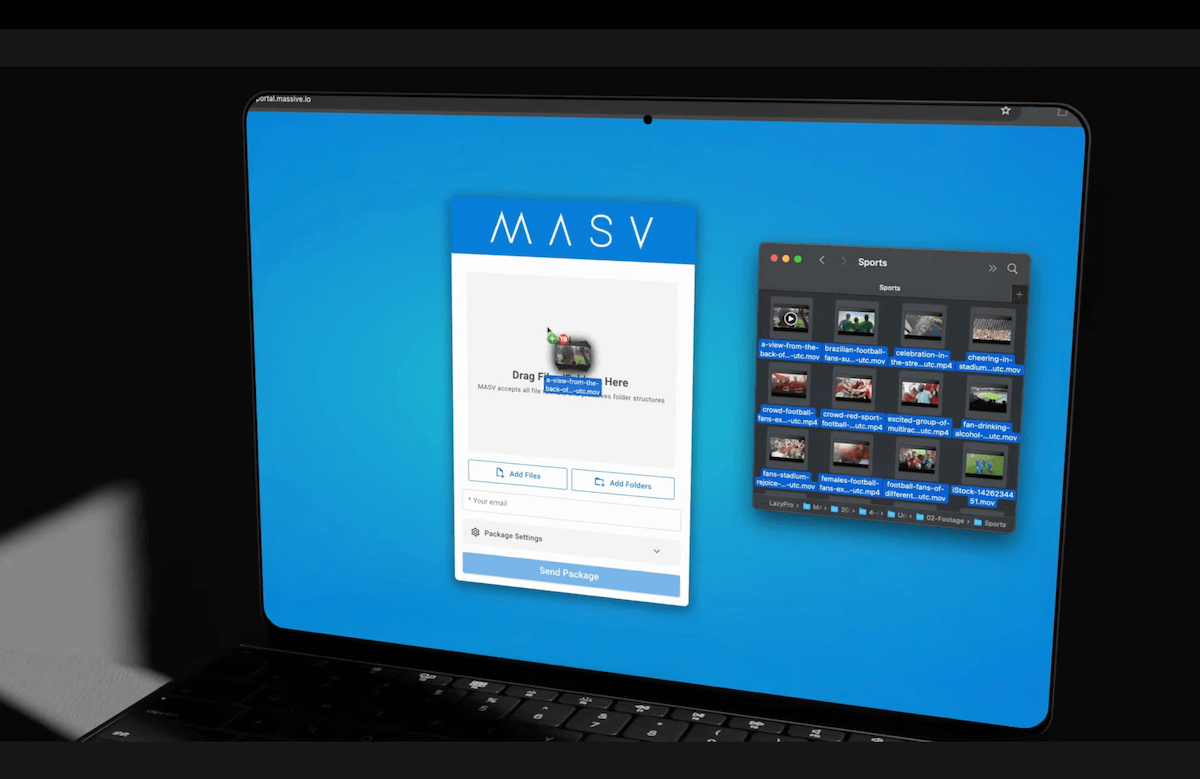
Un portal MASV es una ubicación centralizada para recibir y descargar todos tus archivos que se pueden incrustar prácticamente en cualquier lugar, y lo mejor de todo, puede manejar paquetes de archivos de tamaño ilimitado y es el cargador universal de archivos más rápido que puedes utilizar.
Funciona muy bien para cualquier tipo de flujo de trabajo multimedia:
- Para productoras cinematográficas y Cadenas de TVEl equipo de cámaras in situ puede utilizar un Portal MASV para enviar secuencias al equipo editorial, de modo que puedan empezar a trabajar inmediatamente.
- Si organizas un concurso en línea, los participantes pueden enviar sus propuestas a un solo lugar, con la posibilidad de aplicar reglas de carga en función del tamaño de los archivos, las convenciones de nomenclatura y los formatos.
- Si eres responsable de marketing de un equipo deportivo y quieres vídeos o fotos de tus aficionados, puedes incrustar el Portal directamente en tu página web para que cualquiera pueda enviar sus contenidos generados por los usuarios y vídeo UGC.
Cómo crear un portal MASV personalizado
En primer lugar, si aún no lo has hecho, necesitas una cuenta MASV. Sólo te llevará unos minutos registras ¡y obtén créditos de transferencia gratis cada mes! El uso adicional se cobra según el uso.
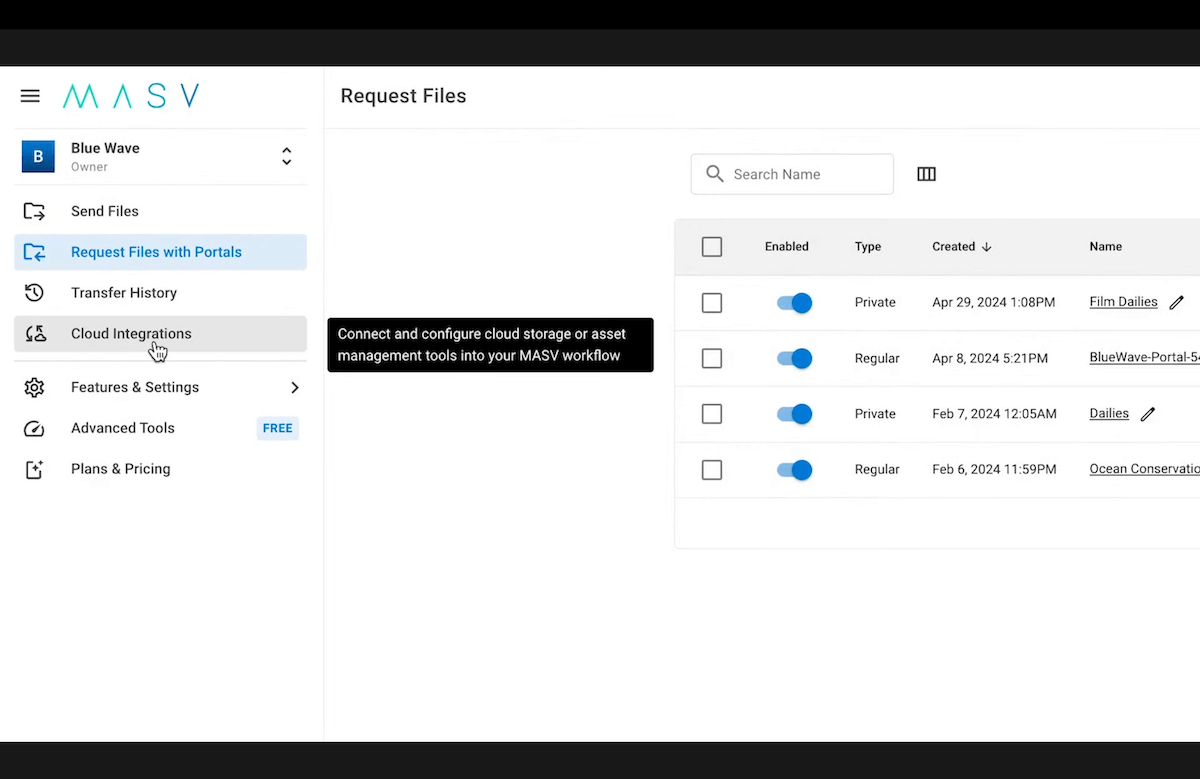
En la página principal de tu cuenta MASV, navega hasta Solicitar archivos con portales en el menú de la izquierda.
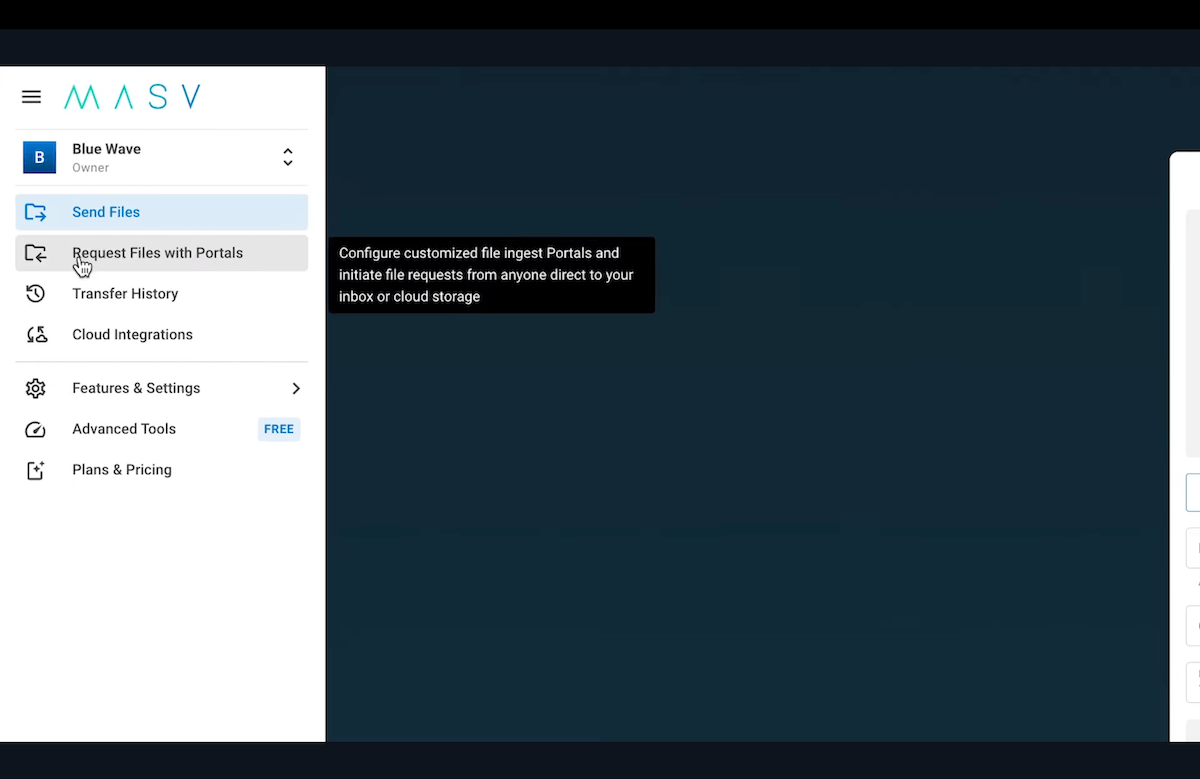
Haz clic en el botón Nuevo Portal y aparecerá una nueva ventana.
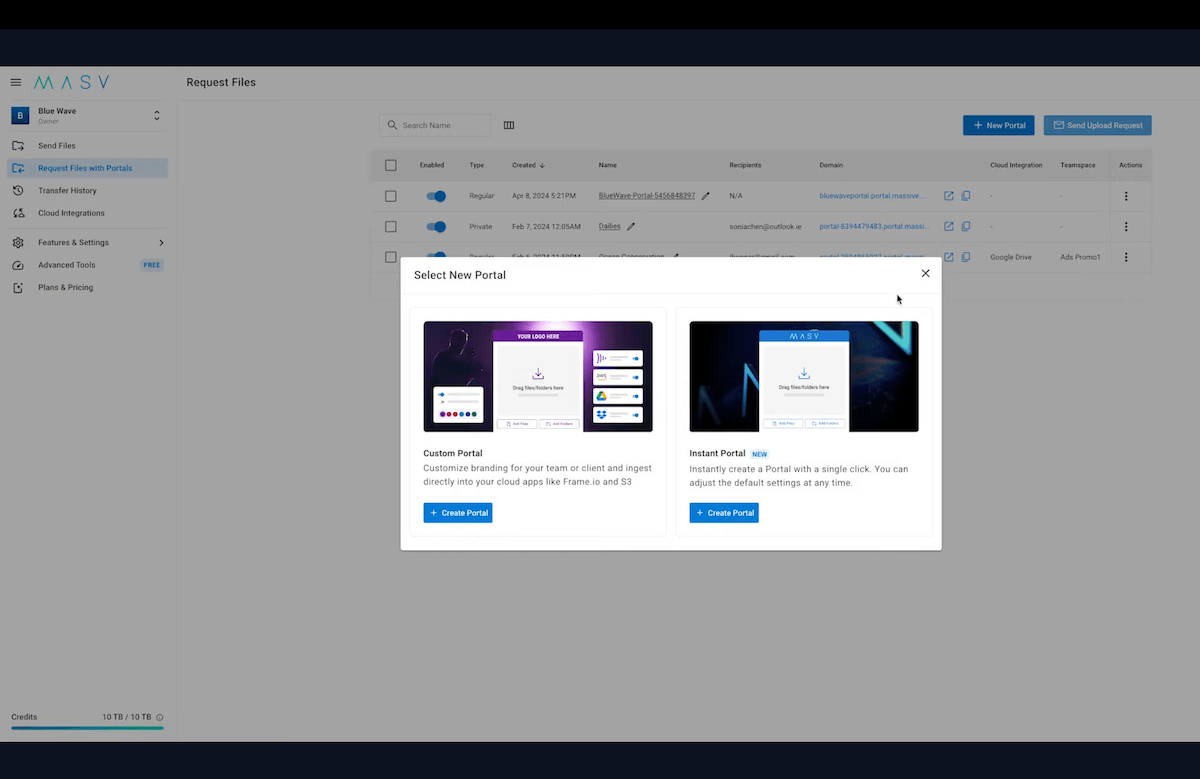
Seleccionar Portal instantáneoque creará un Portal por defecto que podrás empezar a utilizar inmediatamente.
O puedes seleccionar Portal personalizadoque te permite personalizar tu Portal para que puedas añadir tu marca y reglas específicas de carga de archivos (como permitir sólo determinadas convenciones de nomenclatura, o no permitir archivos .exe por razones de ciberseguridad).
Seleccionemos Portal personalizado.
Pestaña General
En el General de tu Portal, verás varios campos que puedes rellenar.
En primer lugar, tenemos la Dominio. Esta es la dirección web y el enlace que enviarás a tus clientes y a cualquier otro colaborador que necesite subir archivos a tu Portal (pueden hacerlo sin necesidad de tener una cuenta MASV). Puedes dejarlo así, o añadir el nombre de tu empresa, o tu nombre. Escribamos "Producciones Galácticas".
El segundo campo es Nombre. Este es el nombre del Portal que aparecerá en tu cuenta MASV. Si utilizas varios Portales para distintos proyectos o clientes, esto te ayudará a reconocer fácilmente cuál es para cada propósito. Yo llamaré a éste Diarios de cine.
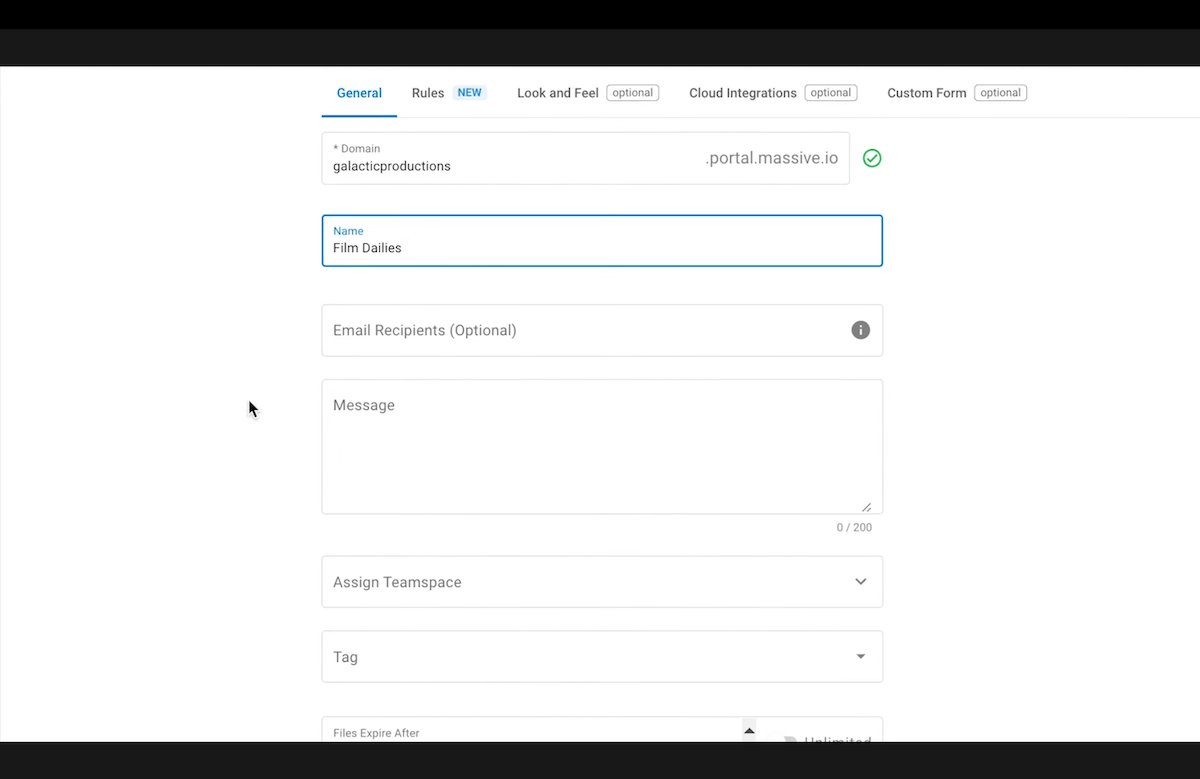
A continuación, tenemos Destinatarios de correo electrónicoque es opcional. Todas las personas añadidas aquí recibirán una notificación cuando alguien suba datos a este Portal. También podrán descargar los archivos.
Por debajo tenemos Mensaje. Es un mensaje que se muestra en la parte superior del Portal para tus colaboradores, y también es opcional. Puedes añadir el eslogan de tu empresa o un simple "¡Bienvenido! Por favor, sube tus archivos a continuación".
A continuación, podemos asignar un Espacio de equipo. Puedes crear Teamspaces para proyectos concretos y añadir colaboradores a un equipo. Si asignas un Teamspace a tu Portal, todos los miembros que pertenezcan a él recibirán una notificación y podrán descargar los archivos subidos al Portal.
Después de Teamspaces tenemos Etiquetasque se pueden asignar para facilitar un mejor seguimiento de los paquetes y la visibilidad de las transferencias de archivos. Puedes crearlos en la aplicación MASV o aquí mismo en el navegador.
Añadamos la etiqueta "Películas".
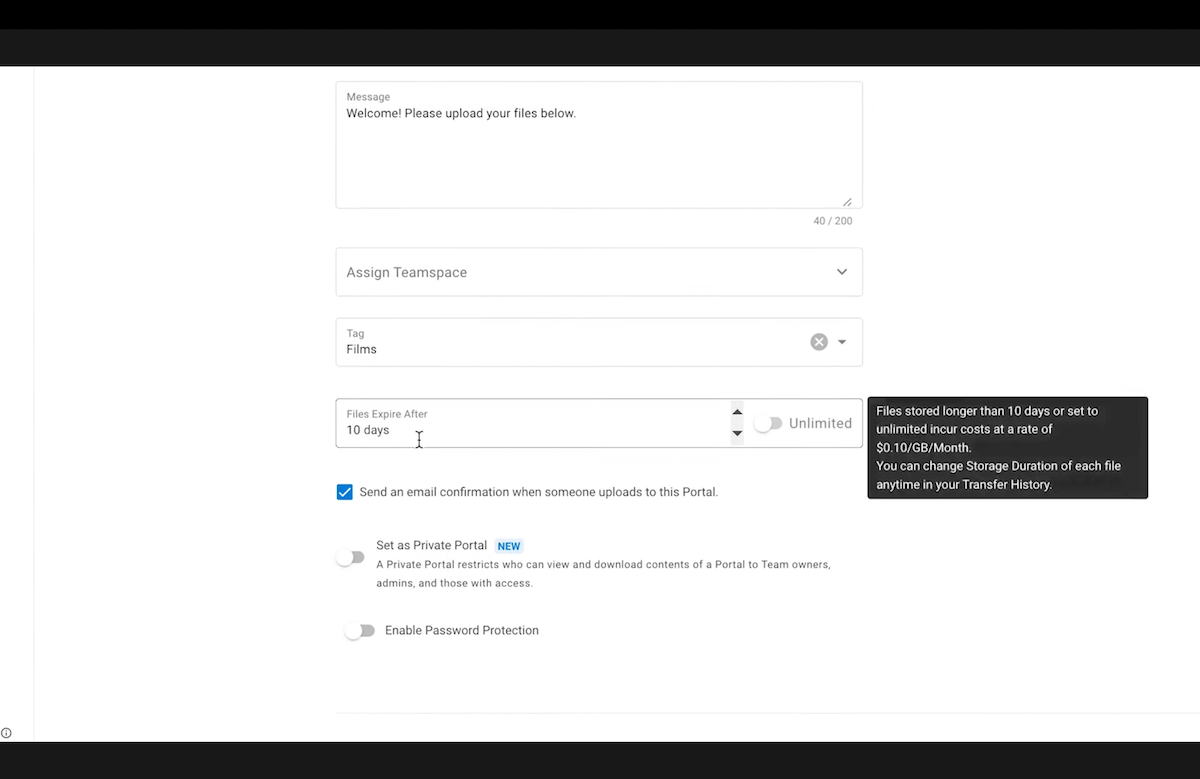
En el siguiente campo, puedes especificar el número máximo de días que se almacenarán los archivos en el Portal antes de ser eliminados.
A continuación, puedes elegir si quieres recibir confirmaciones por correo electrónico cuando alguien suba archivos a este Portal. Dejémoslo marcado.
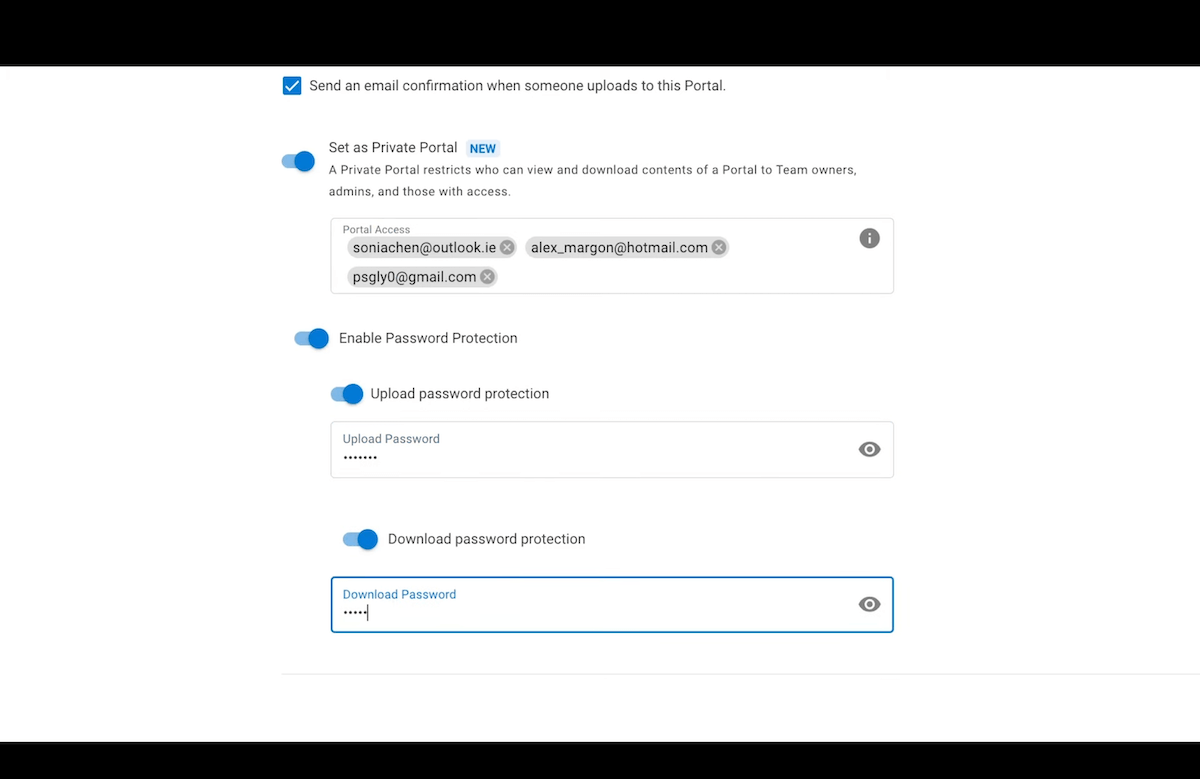
Para terminar, para un capa extra de seguridadpuedes configurar el Portal como privado y activar la protección por contraseña para las cargas y descargas.
En un Portal Privado, puedes especificar quién puede ver y descargar su contenido.
Pestaña Reglas
En virtud de la Reglas puedes establecer parámetros específicos que tus colaboradores tienen que seguir para subir con éxito archivos a tu Portal.
En primer lugar, tenemos Términos del servicio. Aquí puedes añadir un acuerdo legal, una cláusula de exención de responsabilidad o pedir a los usuarios que te den su permiso para utilizar los vídeos que han subido.
En el Título escribamos "Permiso de copyright".
En el Descripción cuadro de abajo, añadiré un resumen. Luego, en la casilla Etiqueta campo, escribiré: "Acepto".
Este es el texto que aparecerá junto a la casilla de verificación que los usuarios deben marcar para aceptar las condiciones.
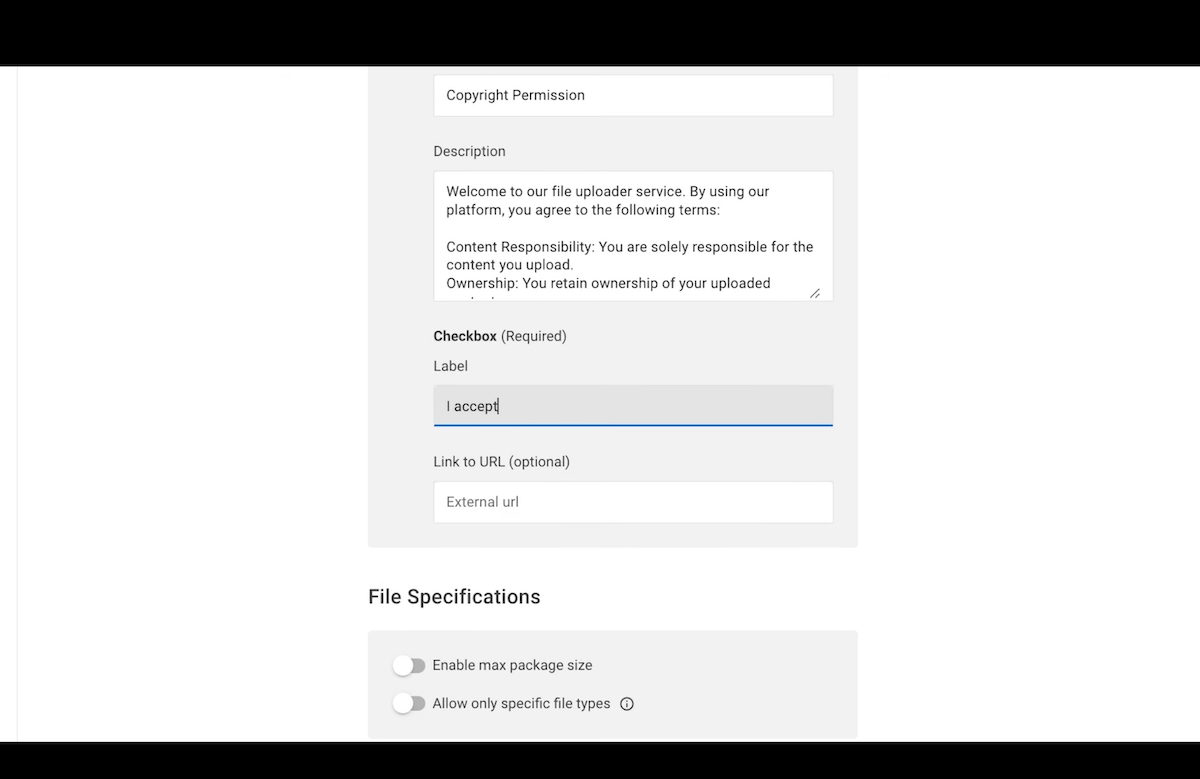
También tienes la opción de añadir un enlace al acuerdo legal completo o más información para tus colaboradores.
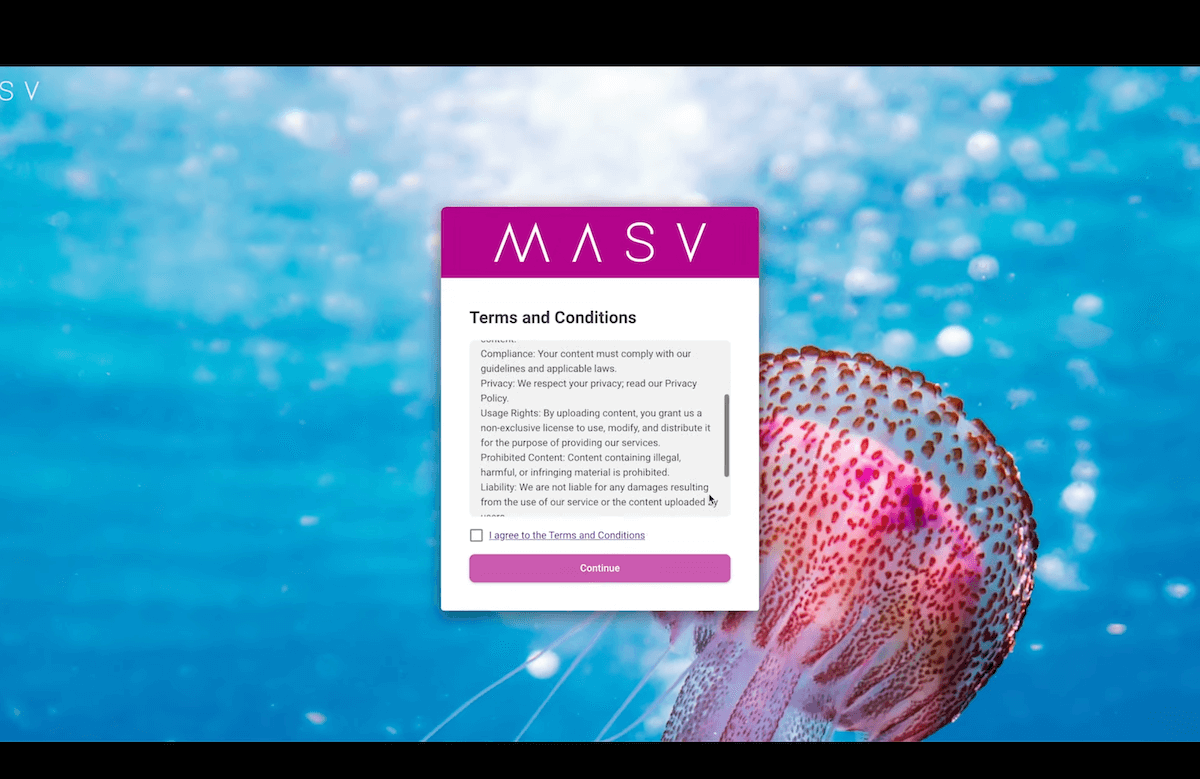
El Términos y condiciones aparecerá antes de que los usuarios puedan acceder al Portal, y cuando se active, los usuarios deberán aceptar las condiciones para obtener acceso.
A continuación, tenemos Especificaciones de archivo.
Puedes utilizar esta herramienta para activar un tamaño máximo de paquete, que establece un límite de subida para todo el paquete. Puedes establecer un límite en megabytes, gigabytes o terabytes. Recuerda que el tamaño máximo es para todo el paquete, no para cada archivo.
También puedes establecer los tipos de archivo específicos que se aceptarán para subir. Añade un punto y luego el formato de archivo. Ahora el Portal sólo permitirá subir estos formatos de archivo.
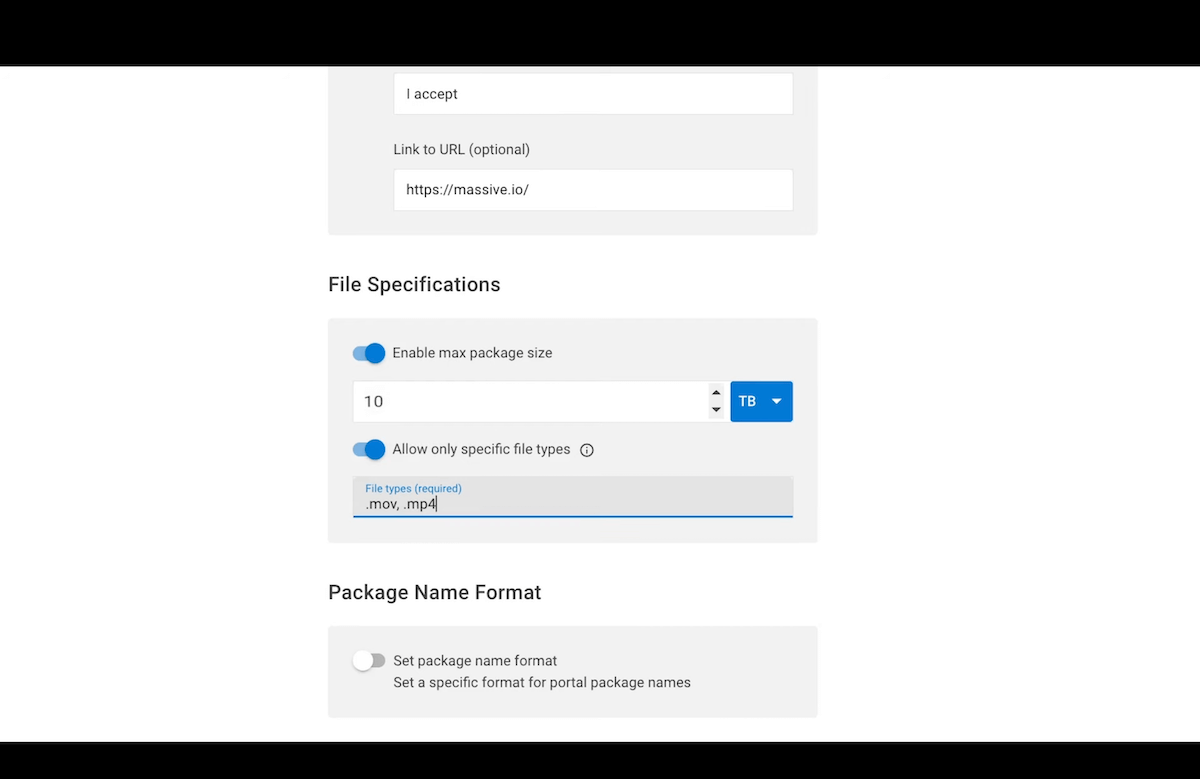
A continuación, tenemos Formato del nombre del paquete. En este campo puedes establecer convenciones de denominación para tus cargadores. Ten en cuenta que esto se aplica a todo el paquete, no a cada activo.
En el campo Etiqueta, escribe el formato de nombre real que desees. Yo utilizaré este formato AAAAMMDD_Nombre_#.
Después añadimos RegEx (expresiones regulares). Se trata de una expresión que configura la convención de nombres que desees. Pulsa sobre Más información para obtener una lista de expresiones regulares que puedes copiar y pegar en tus reglas del Portal. También hay muchas Generadores RegEx en línea que puedes utilizar para especificar el formato de tu nombre.
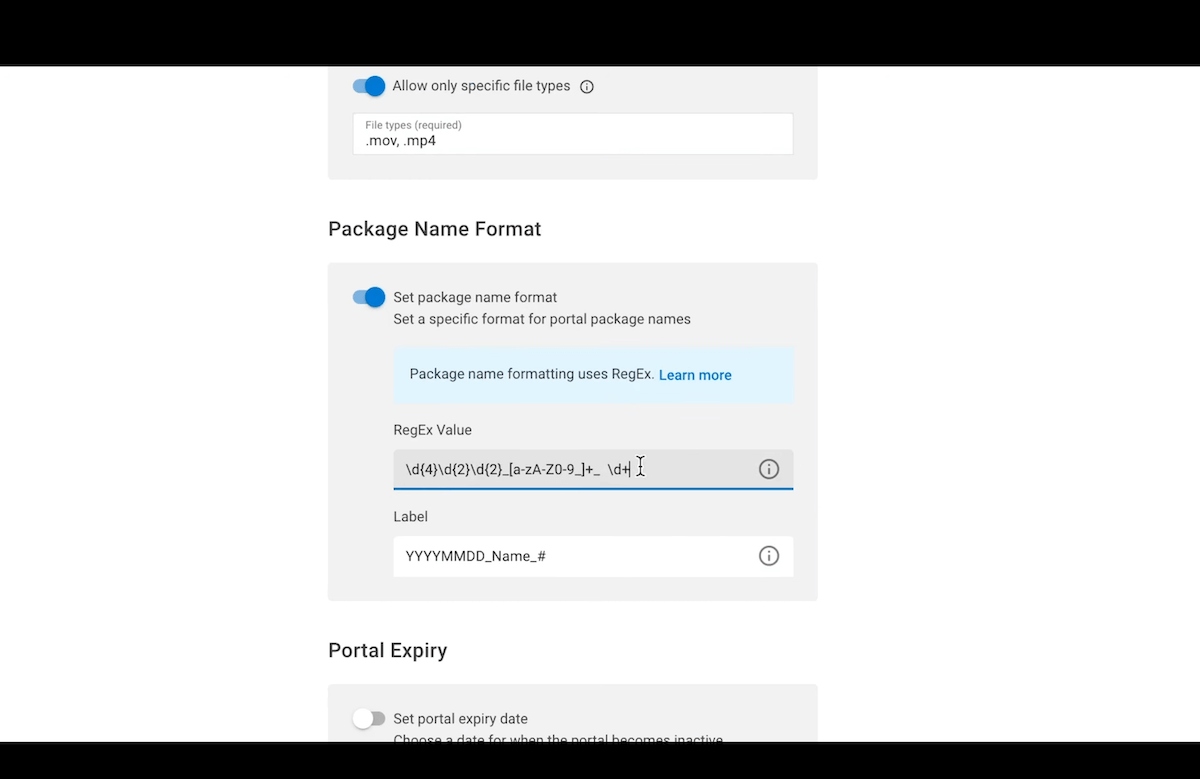
Cuando los usuarios escriban el nombre del paquete en el Portal, verán automáticamente el formato de nombre que deben seguir.
Por último, pero no por ello menos importante, tenemos Expiración del Portal. Esto te permite desactivar un Portal en un día y hora concretos para impedir que los usuarios suban nada al Portal pasada esa fecha.
Pestaña Apariencia
Con la Aspecto y tacto puedes personalizar tu Portal para hacerlo exclusivamente tuyo.
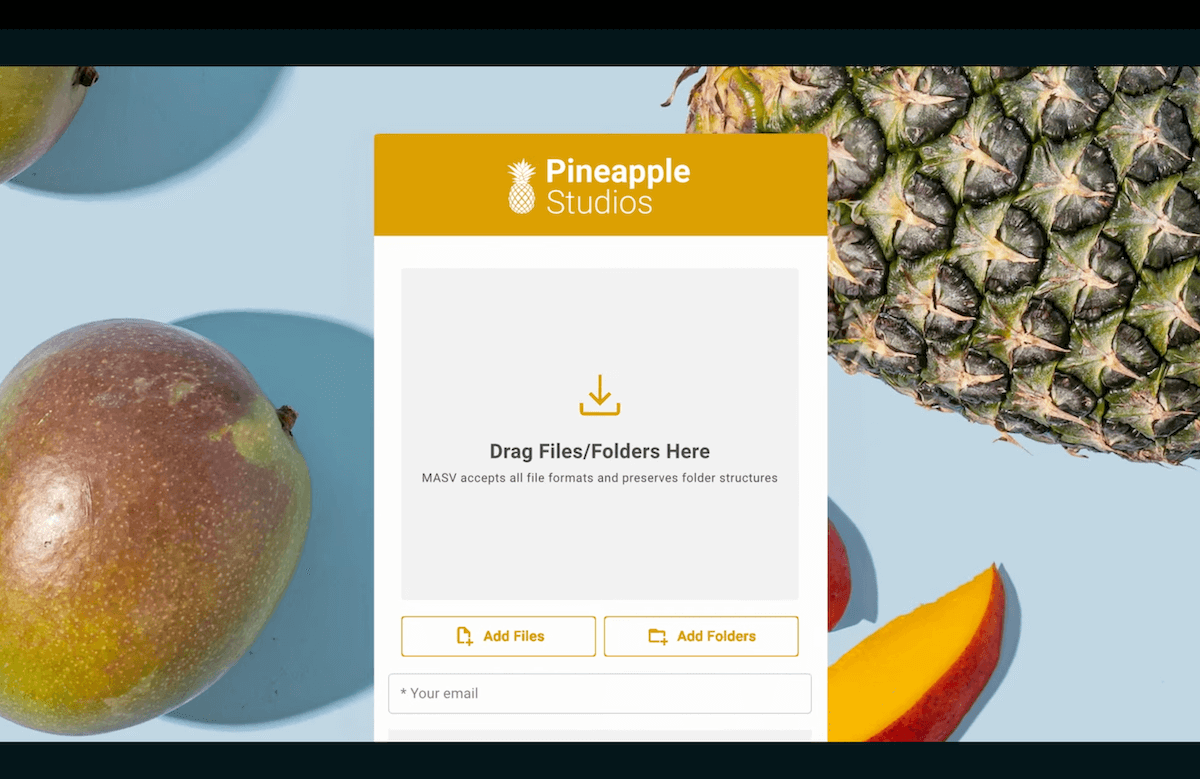
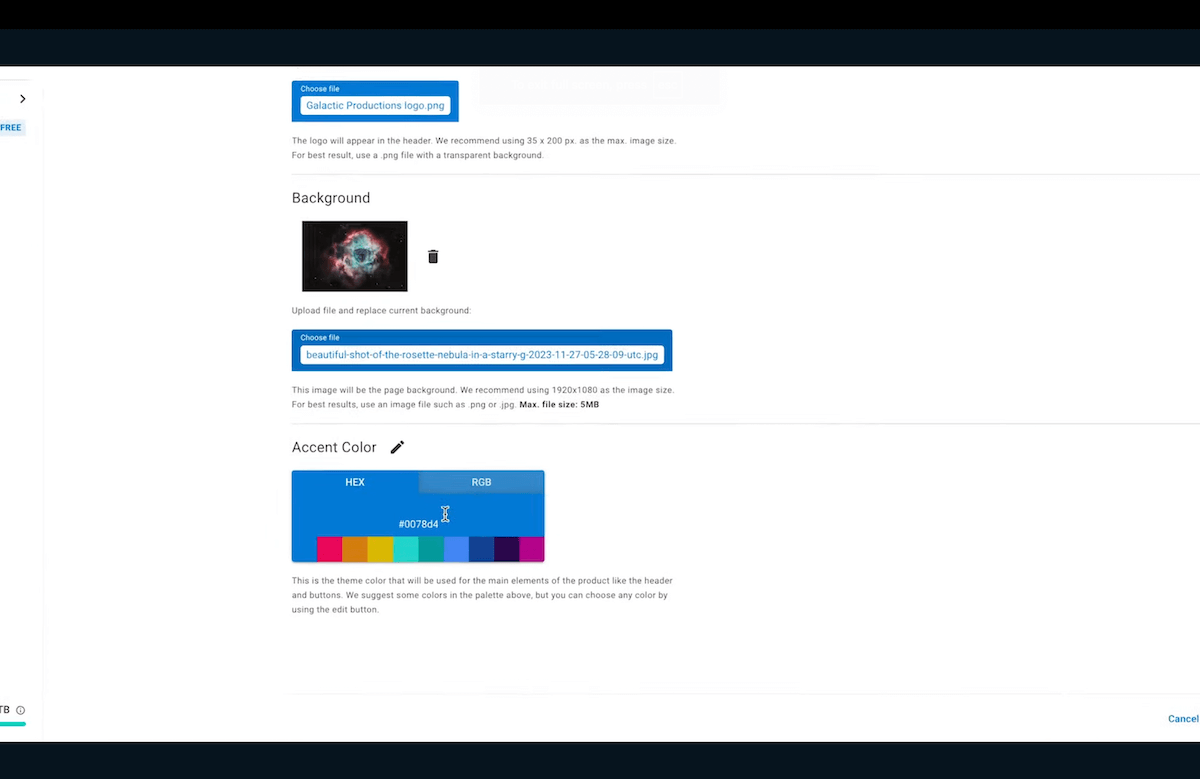
Puedes añadir tu logotipo, que aparecerá en la cabecera del Portal. Puedes añadir un color de fondo o una imagen que represente tu marca o el proyecto. Y, por supuesto, puedes elegir los colores de tu marca para el Portal.
Pestaña Integraciones en la nube

MASV Portals hace que sea superfácil conectar almacenamiento en la nube o plataformas de gestión de activos multimedia de tu ecosistema. Puedes automatizar las subidas desde todos tus servicios en la nube (como el almacenamiento en la nube y las plataformas de gestión de activos multimedia) y reducir drásticamente el tiempo necesario para las tareas administrativas.
Incluso puedes conectar dispositivos de almacenamiento en red, como un NAS o un SAN, a MASV a través de su función Ingesta centralizada que actúa como un único punto de entrada a cualquier destino de almacenamiento, reduciendo la carga de TI en torno a la gestión de múltiples almacenamientos diversos.
Para añadir un almacenamiento en la nube, haz clic en la pestaña Integración en la nube del menú de la izquierda. A continuación, haz clic en el botón azul + Nueva integración.
Fichas de formularios personalizados
Por último, pero no por ello menos importante, tenemos Formularios personalizados. Aquí puedes añadir aún más parámetros y campos para que tus usuarios los completen.
Esto también es opcional, pero te da la información exacta campos de metadatos que necesitas para tu caso de uso específico.

Haz clic en Creary ¡ya tienes tu Portal personalizado para enviárselo a quien lo necesite!
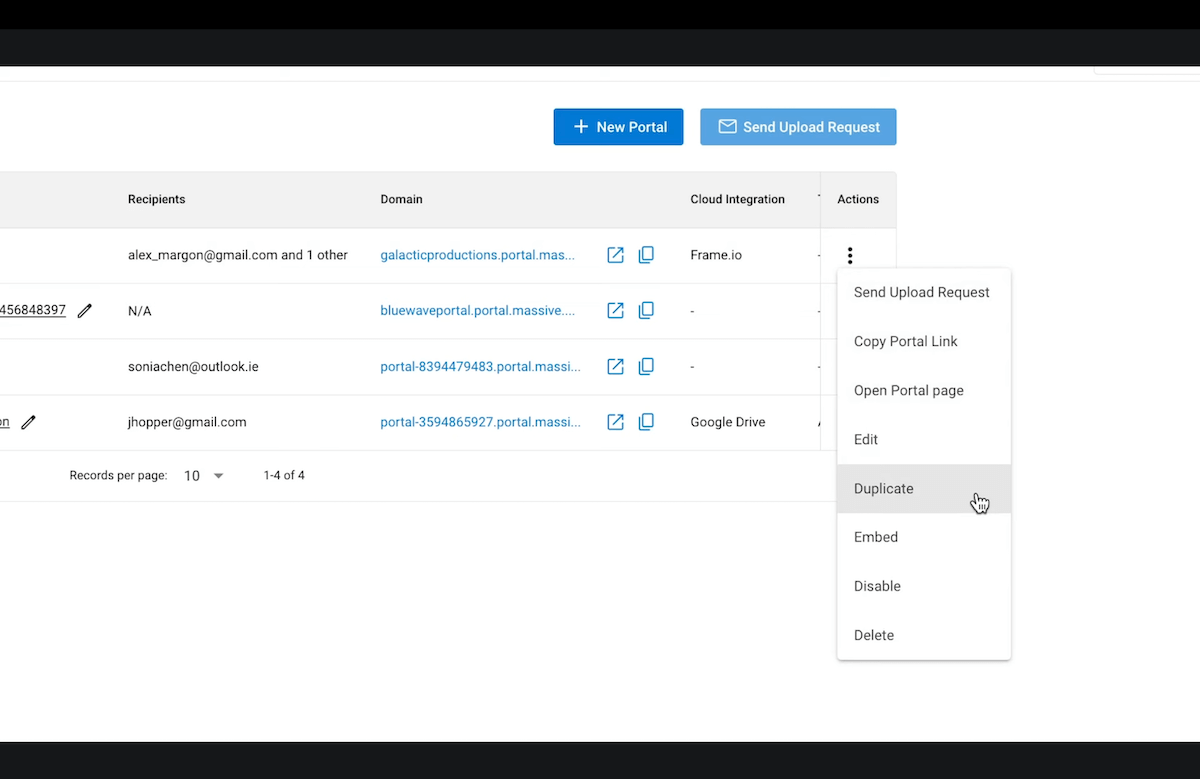
En la página principal de Portales, verás una lista de tus Portales. En Acciones, puedes enviar solicitudes de carga a un Portal concreto, copiar el Enlace al Portal, modificar el Portal, duplicarlo o incrustarlo, desactivarlo, eliminarlo o realizar otras tareas.
La forma más fácil de recibir archivos grandes de cualquiera
Con los Portales MASV puedes recibir de forma fiable y segura archivos de clientes de prácticamente cualquier tamaño en un lugar centralizado, al tiempo que utilizas herramientas automatizadas e integraciones sin código para reducir el trabajo manual y mantener las cosas organizadas:
- Despídete de organizar manualmente los archivos descargados de distintas ubicaciones: conecta un almacenamiento en la nube con unos pocos clics y recibe automáticamente los archivos en un cubo de almacenamiento predeterminado de tu elección.
- Asegúrate de que los nombres de los archivos, los tipos y las limitaciones de tamaño de los archivos (si es necesario) sean coherentes, para que sepas exactamente lo que obtienes, definiendo las especificaciones de entrega y controlando el acceso y los formatos de carga.
- Mantén todas las subidas seguras con un cargador de archivos encriptado con autenticación segura y controles de privacidad.
- Como los Portales pueden configurarse gratuitamente, puedes desplegar un número ilimitado de ellos y designar cada Portal para que se corresponda con proyectos o tipos de contenido específicos.
Puedes solicitar fácilmente la subida de archivos compartiendo un enlace, enviando un correo electrónico o incrustando un Portal MASV en cualquier sitio web o aplicación móvil como formulario HTML. Tus colaboradores ni siquiera necesitan una cuenta MASV para que recibas archivos suyos en tu Portal.
Prueba MASV gratis y experiméntalo por ti mismo.
Optimice su flujo de trabajo de postproducción
MASV es una herramienta segura para compartir archivos con velocidades de transferencia y funciones de productividad que no encontrarás en ningún otro sitio.